Poniższe zadania wymagają wykonania kompletnej i działającej konfiguracji w symulatorze Cisco packet Tracer. Każde zadanie wymaga także przygotowania sprawozdania zawierającego stronę tytułową, spis treści, cel zadania, opis technologii, schematy połączeń, tabele adresacji, zrzuty ekranu z weryfikacją (logi, ping, statusy) oraz podsumowanie. Język techniczny powinien być poprawny i zwięzły.
Spis zagadnień projektowych
- Konfiguracja i optymalizacja sieci Wi-Fi (802.11ac)
- Zarządzanie siecią WLAN za pomocą kontrolera WLC
- Projektowanie bezpiecznej sieci Enterprise (RADIUS/AAA)
- Implementacja usług typu QoS (WMM) w sieci Wi-Fi
- Symulacja sieci WPAN (Bluetooth) w biurze
- Inteligentny Dom: Integracja urządzeń IoT
- Monitorowanie sensorów na dystansie LoRaWAN
- Architektura 2G/3G - Przełączanie sercem sieci
- Konfiguracja sieci 4G LTE w Packet Tracer
- Implementacja scenariuszy 5G Direct Access
- Network Slicing - Logiczna segmentacja 5G
- Edge Computing (MEC) w sieciach IoT
- Bezpieczeństwo MDM i polityki dostępu
- Konfiguracja tunelu VPN w dostępie mobilnym
- Integracja sieci satelitarnej - Backhaul NTN
W1 Standardy IEEE 802.11, pasmo 5GHz, modulacja QAM, MIMO, Beamforming.
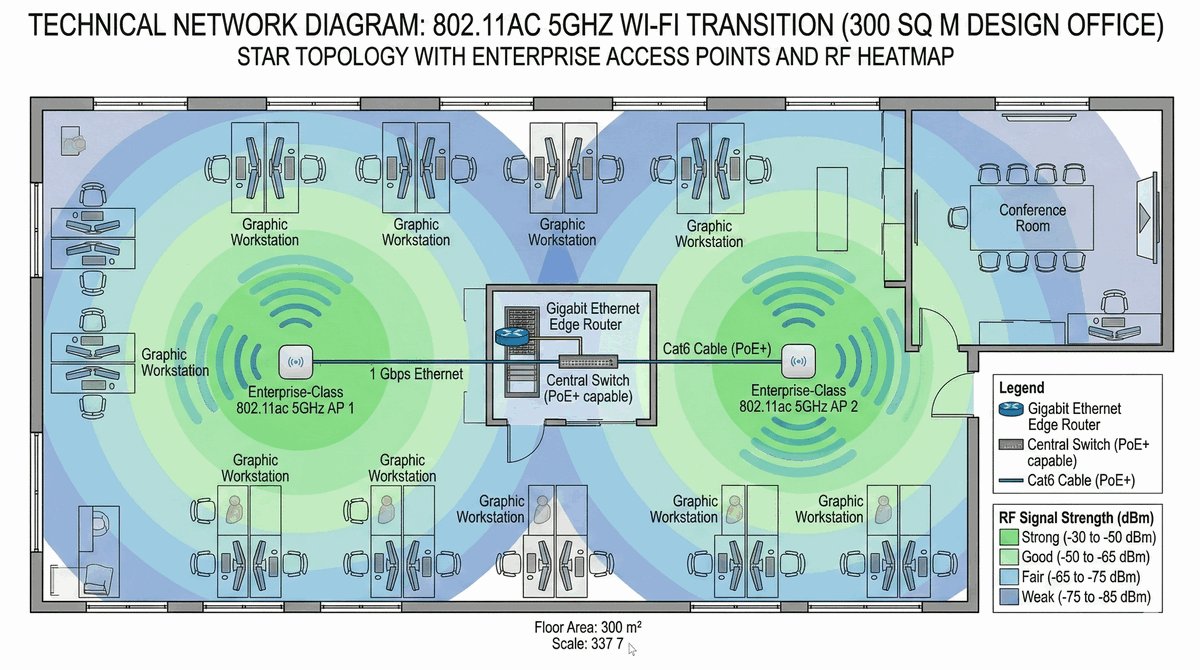
Głównym celem zadania jest zbudowanie wydajnej sieci bezprzewodowej w standardzie 802.11ac (Wi-Fi 5), zapewniającej ciągłość sygnału w całym obiekcie biurowym o powierzchni 300m². Należy przeprowadzić optymalizację parametrów radiowych dla aplikacji czasu rzeczywistego, ze szczególnym uwzględnieniem eliminacji "martwych stref" w rogach budynku. Projekt obejmuje konfigurację dwóch punktów dostępowych, migrację z pasma 2.4GHz na 5GHz oraz weryfikację jakości połączeń dla 40 użytkowników pracujących na dużych plikach graficznych.
Nowoczesne biuro projektowe o powierzchni 300m² zmaga się z poważnymi problemami wydajnościowymi sieci bezprzewodowej. Obecna sieć w paśmie 2.4GHz jest przeciążona przez sąsiednie biura w budynku, co skutkuje niestabilnym połączeniem i spadkami prędkości transferu. Pracownicy działu graficznego zgłaszają przerwania podczas pracy nad dużymi projektami, szczególnie w godzinach szczytu. Zgodnie z wymaganiami kierownictwa, konieczna jest migracja na pasmo 5GHz przy użyciu technologii 802.11ac. Główne wyzwanie stanowi zapewnienie płynnego przesyłu danych dla 40 projektantów pracujących jednocześnie na dużych plikach graficznych oraz eliminacja "martwych stref" w rogach budynku. Dodatkowo, sala konferencyjna znajdująca się w oddaleniu od głównego punktu dostępowego wymaga osobnego pokrycia sygnałem. Należy również uwzględnić przyszłową rozbudowę systemu o kolejne punkty dostępowe w miarę rozwoju firmy.
- Krok 1: Skonfiguruj Router brzegowy z interfejsem Gigabit Ethernet i pulą DHCP (10.0.0.0/24) - uruchom serwer DHCP z zakresem od 10.0.0.10 do 10.0.0.100, maską 255.255.255.0 i bramą domyślną 10.0.0.1.
- Krok 2: Rozmieść dwa Access Pointy (LAP-AC) w topologii gwiazdy, łącząc je kablem Cat6 do Switcha 2960 - AP1 umieść w centralnej części open space, AP2 przy sali konferencyjnej.
- Krok 3: Skonfiguruj wspólny SSID: "TSM_5G_Fiber" z identycznymi parametrami na obu punktach dostępowych, włączając obsługę VLAN dla izolacji ruchu.
- Krok 4: W ustawieniach radiowych wymuś standard 802.11ac oraz szerokość kanału 80 MHz na AP1 (kanał 36) i AP2 (kanał 44) - wyłącz tryb autoselect, aby uniknąć negocjacji z urządzeniami starszego standardu.
- Krok 5: Włącz zabezpieczenie WPA2-PSK z szyfrowaniem AES i unikalnym kluczem minimum 12 znaków (np. "BiuRO2026!@#$") - nie używaj prostych haseł typu "password123".
- Krok 6: Podłącz 2 laptopy i wykonaj test przesyłania danych (HTTP) przy jednoczesnym przemieszczaniu urządzeń - użyj trybu Simulation do weryfikacji pakietów ICMP i HTTP.
- Krok 7: Skonfiguruj interfejs zarządzania AP z adresem statycznym z puli DHCP, aby umożliwić zdalny dostęp do konfiguracji punktu dostępowego.
- Krok 8: Wykonaj testy zasięgu poprzez przemieszczanie laptopa z monitorowaniem siły sygnału RSSI - dokumentuj miejsca, gdzie sygnał spada poniżej -70 dBm.
- Krok 9: Zweryfikuj przepustowość sieci za pomocą narzędzi dostępnych w Packet Tracer - porównaj prędkości dla urządzeń w pobliżu AP i na granicy zasięgu.
- Krok 10: Skonfiguruj kontrolę dostępu MAC na punktach dostępowych, aby ograniczyć dostęp tylko do autoryzowanych urządzeń firmowych.
- Packet Tracer obsługuje symulację urządzeń bezprzewodowych, ale ma ograniczenia w zakresie rzeczywistych pomiarów sygnału - użyj wartości RSSI dostępnych w zakładce "Wireless" urządzeń.
- Przy konfiguracji kanałów 5GHz pamiętaj, że niektóre kanały (np. 120, 124, 128) mogą wymagać DFS (Dynamic Frequency Selection) - w środowisku laboratoryjnym używaj kanałów 36, 40, 44, 48.
- Szerokość kanału 80 MHz zapewnia wysoką przepustowość, ale zmniejsza liczbę dostępnych kanałów bez zakłóceń - w środowisku z wieloma AP rozważ 40 MHz.
- Technologia Beamforming wymaga wsparcia zarówno od AP jak i klienta - w PT działa w uproszczony sposób, koncentrując sygnał w kierunku aktywnych klientów.
- MIMO w standardzie 802.11ac oferuje do 8x8 anten - w PT dostępne są zazwyczaj konfiguracje 2x2 lub 4x4, sprawdź możliwości konkretnego urządzenia.
- Pamiętaj, że pasmo 5GHz ma mniejszy zasięg niż 2.4GHz przy tej samej mocy nadawczej - fizyczne przeszkody (ściany) mają większy wpływ na tłumienie sygnału.
- Przed rozpoczęciem konfiguracji upewnij się, że w ustawieniach laptopa w PT jest włączona karta sieciowa obsługująca standard 802.11ac (karty Wireless-N lub AC).
- Jeśli urządzenia nie mogą połączyć się z siecią, sprawdź czy hasło WPA2 zostało wpisane poprawnie - wielkość liter ma znaczenie.
- W widoku "Simulation Mode" możesz śledzić pakiety między laptopem a punktem dostępowym - obserwuj proces negocjacji i uwierzytelniania.
- Do testowania wydajności użyj polecenia ping z laptopa do serwera przez interfejs przewodowy - sprawdź opóźnienia pod obciążeniem.
- Konfiguracja DHCP na routerze musi być poprawna - brama domyślna wskazuje na router, DNS na serwer lub router (w zależności od konfiguracji).
- W przypadku problemów z roamingiem (przechodzeniem między AP), upewnij się, że oba AP mają identyczny SSID, zabezpieczenia i są w tym samym kanale radiowym.
| Element | Opis wymagań |
|---|---|
| Schemat RF | Zrzut topologii z włączonym widokiem "Wireless Coverage" (Heatmap). |
| Zrzut AP Config | Widok zakładki 'Wireless' z widocznym wybranym kanałem i standardem AC. |
| Tabela IPerf | Logi z symulacji przesyłu danych między hostami bezprzewodowymi. |
W1 Architektura sieci (BSS, ESS), kontrolery WLAN (WLC), Lightweight AP (CAPWAP).
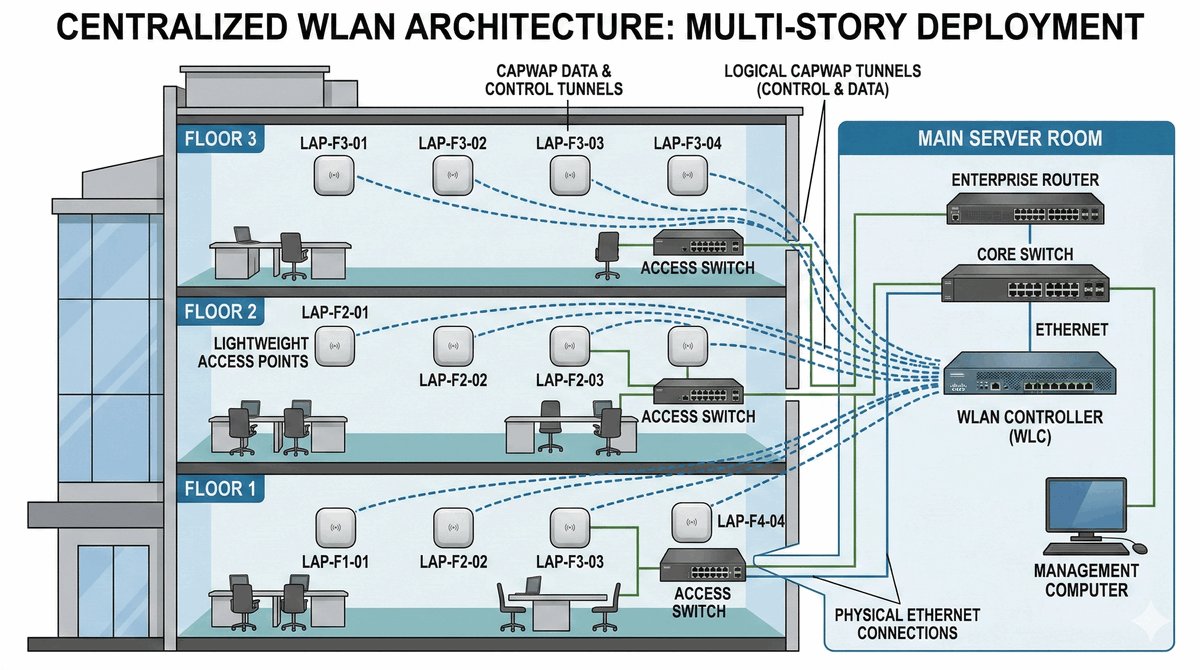
Celem projektu jest wdrożenie scentralizowanej architektury WLAN opartej na kontrolerze WLC, umożliwiającej zautomatyzowanie procesu konfiguracji wielu punktów dostępowych z jednego punktu zarządzania. Zadanie obejmuje konfigurację kontrolera serii 2504, dodanie co najmniej 3 Lightweight AP oraz monitorowanie ich stanu w czasie rzeczywistym. Projekt ma na celu demonstrację zalet architektury centralnego zarządzania w środowisku korporacyjnym z wieloma punktami dostępowymi.
Rozrastający się oddział firmy zlokalizowany na trzech kondygnacjach budynku biurowego wymaga instalacji 12 punktów dostępowych zapewniających pełne pokrycie sygnałem Wi-Fi. Dotychczasowa metodologia ręcznej konfiguracji każdego AP indywidualnie jest czasochłonna i podatna na błędy - ręczna zmiana haseł lub parametrów radiowych na każdym z 12 urządzeń zajmowałaby administratorowi zbyt dużo czasu, szczególnie przy pilnych zmianach bezpieczeństwa. Dodatkowo, brak centralnego widoku utrudnia monitorowanie obciążenia poszczególnych punktów dostępowych i szybkie reagowanie na problemy z łącznością. Należy wdrożyć kontroler WLC serii 2504, który umożliwi centralne definiowanie profili bezprzewodowych, zarządzanie politykami bezpieczeństwa oraz monitorowanie podłączonych użytkowników w czasie rzeczywistym. System musi obsługiwać automatyczne dołączanie nowych AP do sieci (zero-touch provisioning) bez ich wstępnej konfiguracji, co znacznie uprości przyszłą rozbudowę infrastruktury.
- Krok 1: Skonfiguruj DHCP na Routerze z opcją 43 (adres WLC) lub zapewnij widoczność Broadcastową dla AP - dodaj serwer DHCP z opcją 43 wskazującą na adres IP kontrolera WLC.
- Krok 2: Skonfiguruj statyczny adres IP na interfejsie 'Management' kontrolera WLC - użyj adresu z puli zarządzania np. 10.0.0.200/24 z bramą 10.0.0.1.
- Krok 3: Dodaj co najmniej 3 Lightweight AP do przełącznika i poczekaj na ich rejestrację w WLC (status 'Joined') - sprawdź w zakładce Wireless Controllers > AP Join Status.
- Krok 4: Stwórz nową sieć WLAN 'Admin_Net' z mapowaniem na dedykowany interfejs dynamiczny - skonfiguruj profil WLAN z identyfikatorem 1, włączonym statusem i interfejsem zarządzania.
- Krok 5: Skonfiguruj politykę zabezpieczeń WLAN na 'WPA2 + Policy 802.1X/PSK' - wybierz metodę uwierzytelniania odpowiednią dla środowiska laboratoryjnego.
- Krok 6: Zweryfikuj listę aktywnych klientów w tabeli 'Monitor' na kontrolerze - sprawdź liczbę podłączonych urządzeń i ich adresy IP.
- Krok 7: Skonfiguruj parametry radiowe na poziomie kontrolera (Channel, Tx Power) - wymuś konkretne kanały dla każdego AP, aby uniknąć interferencji.
- Krok 8: Skonfiguruj Load Balancing między AP - ustaw próg obciążenia, powyżej którego nowi klienci będą przekierowywani.
- Krok 9: Skonfiguruj Guest WLAN z izolacją od sieci korporacyjnej - utwórz osobny VLAN dla gości z ograniczonym dostępem.
- Krok 10: Wykonaj test roaming'u - przemieszczaj laptopa między zasięgami różnych AP i weryfikuj ciągłość połączenia.
- W Packet Tracer kontroler WLC jest dostępny jako urządzenie z kategorii "Wireless Devices" - wybierz WLC 2504 lub nowszy model.
- Opcja 43 w DHCP pozwala AP na automatyczne odnalezienie kontrolera - w PT można to zasymulować przez odpowiednią konfigurację serwera DHCP.
- Lightweight AP (LAP) wymaga połączenia z kontrolerem przez protokół CAPWAP - w PT połączenie realizowane jest przez przełącznik warstwy 2.
- Status AP w WLC powinien pokazać "Joined" po poprawnej konfiguracji - jeśli widoczny jest "Join Failed", sprawdź łączność sieciową i konfigurację DHCP.
- Przy konfiguracji WLAN pamiętaj o włączeniu profilu (Enable) - domyślnie nowe WLAN są wyłączone i nie będą widoczne dla klientów.
- Interfejsy dynamiczne w WLC odpowiadają VLANom w przełączniku - każdy WLAN powinien być zamapowany na inny VLAN dla izolacji ruchu.
- WPA2 Enterprise wymaga serwera RADIUS - w środowisku laboratoryjnym można użyć WPA2-PSK dla uproszczenia konfiguracji.
- Tryb FlexConnect pozwala na lokalne przełączanie ruchu przez AP - w PT dostępny jest uproszczony tryb Centralized.
- Monitorowanie klientów dostępne jest w zakładce "Clients" kontrolera - widać tam siłę sygnału, czas połączenia i przepustowość.
- Kontroler WLC w PT ma ograniczone możliwości konfiguracyjne względem urządzenia rzeczywistego - skup się na demonstracji architektury.
- Przy konfiguracji wielu AP użyj różnych kanałów (36, 40, 44, 48 dla pasma 5GHz) aby zminimalizować interferencje.
- Upewnij się, że przełącznik ma skonfigurowane odpowiednie VLANy i porty trunk do przesyłania ruchu między AP a kontrolerem.
| Element | Opis wymagań |
|---|---|
| Tabela Summary | Zrzut ekranu Dashboardu WLC z liczbą aktywnych AP i klientów. |
| Konfiguracja WLAN | Szczegóły profilu WLAN z widocznym wybranym interfejsem i metodą autoryzacji. |
| Logi Discovery | Zrzut z konsoli jednego LAP pokazujący proces nawiązywania tunelu CAPWAP. |
W1 Bezpieczeństwo Wi-Fi, W6 Mechanizmy AAA, protokół RADIUS vs TACACS+.
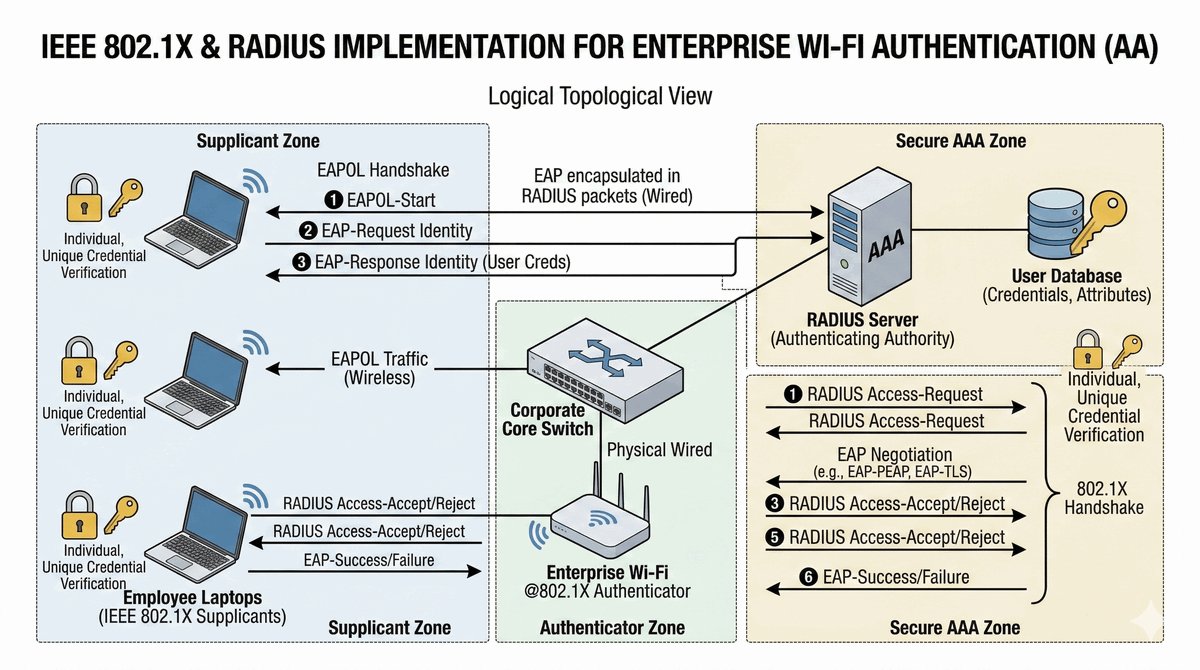
Głównym celem zadania jest wdrożenie standardu IEEE 802.1X w sieci mobilnej w celu wyeliminowania ryzyka związanego ze współdzieleniem jednego hasła przez wszystkich pracowników. Projekt obejmuje konfigurację serwera RADIUS, utworzenie indywidualnych kont użytkowników oraz skonfigurowanie punktów dostępowych do współpracy z systemem AAA. Efektem ma być możliwość natychmiastowego odcięcia konkretnej osoby bez wpływu na pozostałych pracowników, co znacząco poprawia bezpieczeństwo infrastruktury bezprzewodowej.
Korporacyjny dział IT zgłosił poważny incydent bezpieczeństwa: były pracownik firmy nadal posiada dostęp do sieci Wi-Fi, ponieważ zna hasło PSK współdzielone przez wszystkich pracowników. Mimo odejścia pracownika z firmy, jego wiedza o shared secret umożliwia mu nielegalny dostęp do zasobów firmy. Wymiana hasła PSK na wszystkich laptopach w firmie jest logistycznie niemożliwa do przeprowadzenia w krótkim czasie - wymagałaby fizycznego dostępu do każdego urządzenia i/lub dystrybucji nowego hasła przez e-mail, co samo w sobie stanowi zagrożenie bezpieczeństwa. Dodatkowo, w przypadku wycieku hasła, każdy kto je zna może podszyć się pod prawdziwego pracownika i przechwycić jego ruch sieciowy. Musisz zaimplementować system autoryzacji oparty na serwerze RADIUS, gdzie każdy użytkownik będzie posiadał indywidualne konto z własnymi poświadczeniami. Dostęp zostanie przyznany tylko po pomyślnej weryfikacji poświadczeń w centralnej bazie, co pozwoli na natychmiastowe odcięcie konkretnej osoby bez wpływu na pozostałych pracowników - wystarczy dezaktywować lub usunąć jedno konto w bazie RADIUS.
- Krok 1: Dodaj urządzenie 'Server-PT' i aktywuj usługę RADIUS w zakładce 'Services' - skonfiguruj serwer z adresem IP np. 10.0.0.254 i włącz usługę RADIUS.
- Krok 2: Dodaj AP/WLC jako klienta RADIUS (zdefiniuj IP oraz Shared Secret) - w zakładce RADIUS Servers dodaj urządzenie NAS z adresem IP punktu dostępowego i wspólnym kluczem.
- Krok 3: Utwórz co najmniej 3 konta użytkowników (np. user1, user2, user3) z różnymi hasłami - każde konto powinno mieć unikalne poświadczenia do testowania indywidualnego dostępu.
- Krok 4: Skonfiguruj SSID z opcją 'WPA2 Enterprise' i skieruj zapytania do IP serwera RADIUS - wybierz odpowiednią metodę uwierzytelniania w konfiguracji AP lub WLC.
- Krok 5: Na laptopie klienta wybierz metodę autoryzacji 'EAP-FAST' lub 'EAP-PEAP' i wprowadź dane użytkownika - w PT wybierz odpowiednią opcję w ustawieniach połączenia bezprzewodowego.
- Krok 6: Przetestuj odrzucenie dostępu po wprowadzeniu błędnego hasła i sprawdź licznik prób na serwerze - zweryfikuj czy serwer rejestruje nieudane próby autoryzacji.
- Krok 7: Skonfiguruj politykę haseł na serwerze RADIUS - wymuś minimalną długość hasła i zasady złożoności.
- Krok 8: Przetestuj scenariusz odwołania dostępu - dezaktywuj konto użytkownika i sprawdź czy urządzenie traci dostęp do sieci.
- Krok 9: SkonfigurujAccounting na serwerze RADIUS - włącz logowanie wszystkich prób dostępu dla celów audytowych.
- Krok 10: Utwórz raport z autoryzacji - dokumentacja kto i kiedy uzyskał dostęp do sieci Wi-Fi.
- W Packet Tracer serwer RADIUS jest dostępny jako "Server-PT" z zakładką "Services" - wybierz usługę RADIUS i skonfiguruj parametry.
- Shared Secret to klucz wspólny między serwerem RADIUS a urządzeniem NAS (AP/WLC) - musi być identyczny po obu stronach, inaczej komunikacja nie będzie działać.
- WPA2 Enterprise oferuje znacznie wyższy poziom bezpieczeństwa niż WPA2-PSK, ponieważ każdy użytkownik ma indywidualne poświadczenia.
- W środowisku laboratoryjnym PT można używać prostych metod EAP jak PAP lub CHAP - w środowisku produkcyjnym stosuje się silniejsze metody jak EAP-TLS.
- Protokół RADIUS używa portów UDP 1812 (auth) i 1813 (accounting) - upewnij się, że ruch na tych portach nie jest blokowany.
- Serwer RADIUS w PT ma ograniczone możliwości - można testować podstawowe scenariusze uwierzytelniania bez pełnej implementacji AAA.
- Przy konfiguracji AP jako klienta RADIUS, adres IP powinien odpowiadać adresu IP interfejsu zarządzania AP lub interfejsu łączącego z serwerem.
- W przypadku problemów z połączeniem sprawdź czy serwer RADIUS jest osiągalny z urządzenia AP (ping test).
- Mechanizm Accounting pozwala na śledzenie kto, kiedy i jak długo korzystał z sieci - przydatne do audytów bezpieczeństwa.
- TACACS+ to alternatywa dla RADIUS oferująca separację autentykacji, autoryzacji i accounting - ale jest protokołem Cisco-propietary.
- W sieciach korporacyjnych często łączy się RADIUS z Active Directory przez NPS (Network Policy Server) - w PT nie jest to dostępne.
- Pamiętaj, że 802.1X wymaga odpowiedniego supplicanta (klienta) na urządzeniu końcowym - w PT laptop ma wbudowany supplicant.
| Element | Opis wymagań |
|---|---|
| Baza RADIUS | Zrzut okna konfiguracji serwera RADIUS z widocznymi użytkownikami. |
| Status Połączenia | Zrzut z okna 'Wireless Connection' na laptopie pokazujący status 'Authenticated'. |
| Analiza Ataku | Krótki opis, dlaczego podsłuchanie hasła w metodzie Enterprise jest trudniejsze niż w PSK. |
W1 Priorytetyzacja ruchu, standard 802.11e, WMM (Wireless Multimedia), DSCP.
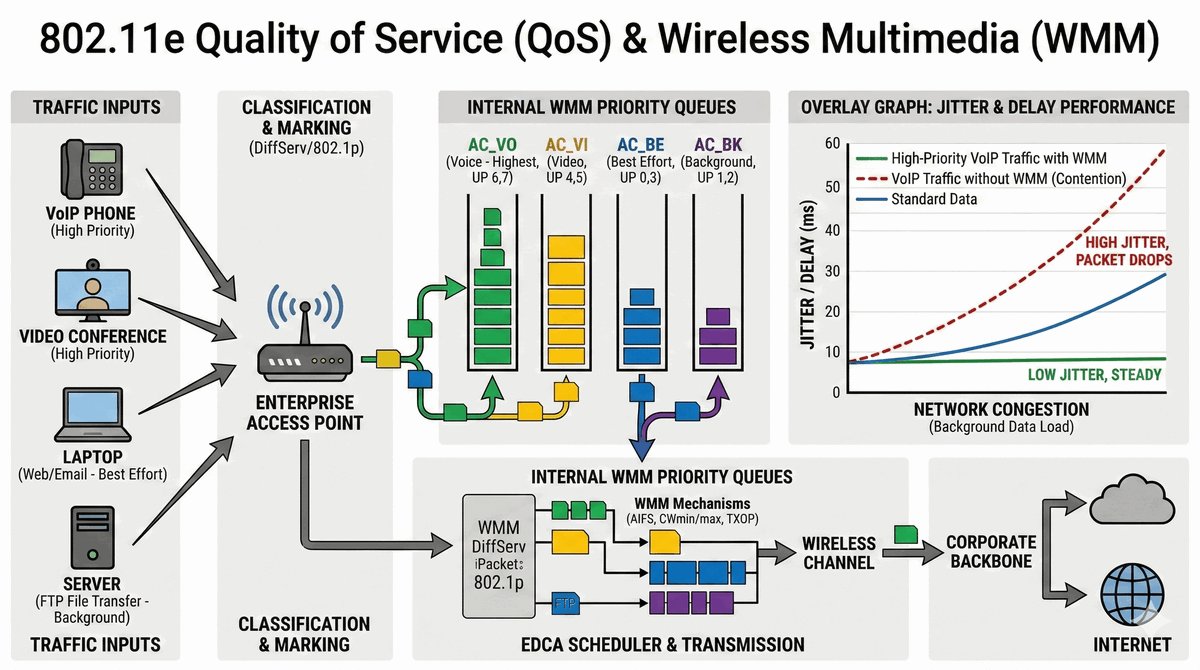
Celem projektu jest konfiguracja mechanizmów jakości usług (QoS) w celu ochrony ruchu krytycznego (Voice/Video) przed utratą pakietów i zbyt wysokim jitterem w zatłoczonej sieci bezprzewodowej. Zadanie obejmuje implementację standardu WMM (Wireless Multimedia Extensions) na punktach dostępowych oraz demonstrację różnicy w jakości połączeń z włączonym i wyłączonym QoS przy obciążeniu sieci.
Pracownicy firmy coraz częściej zgłaszają poważne zakłócenia w trakcie spotkań online prowadzonych przez systemy video-konferencyjne. Analiza sieci wykazała, że problem narasta w godzinach południowych, gdy system backupu zaczyna przesyłać duże pakiety danych przez Wi-Fi do serwera zlokalizowanego w centrali. Ruch multimedialny (VoIP, wideo) konkuruje o dostęp do medium radiowego na dokładnie takich samych zasadach jak zwykłe dane plikowe, co powoduje niestabilność połączeń, zrywanie rozmów wideo i opóźnienia. W efekcie produktywność pracowników znacząco spada, a firma ponosi straty z powodu nieefektywnych spotkań. Musisz wdrożyć standard WMM (część specyfikacji 802.11e), który pozwoli na nadanie priorytetu ramkom multimedialnym poprzez mechanizm Access Categories. Dzięki temu, nawet przy 90% obciążeniu pasma, rozmowy VoIP pozostaną płynne, a wideo nie będzie się "przycinać" - ruch o wyższym priorytecie będzie miał pierwszeństwo w dostępie do medium radiowego.
- Krok 1: Skonfiguruj Access Point z obsługą WMM w trybie 'Enabled' (Default) - w zakładce Wireless AP sprawdź czy opcja WMM jest włączona.
- Krok 2: Skonfiguruj kontroler WLC i zdefiniuj profile QoS: 'Platinum' (Voice), 'Gold' (Video), 'Silver' (Best Effort), 'Bronze' (Background).
- Krok 3: Przypisz profil 'Platinum' do sieci WLAN dedykowanej dla telefonów VoIP - skonfiguruj odpowiedni WLAN z wysokim priorytetem QoS.
- Krok 4: Uruchom symulację dużego transferu FTP z PC do Serwera przez to samo AP - użyj narzędzi symulacyjnych PT do generowania ruchu.
- Krok 5: Wykonaj test ping z wysokim interwałem (intensywny) z telefonu VoIP i zmierz średni czas odpowiedzi pod obciążeniem.
- Krok 6: Wyłącz WMM i porównaj wyniki stabilności opóźnień (Jitter) - dokumentuj różnice w czasach odpowiedzi.
- Krok 7: Skonfiguruj remarking DSCP na przełączniku brzegowym - mapowanie znaczników QoS z warstwy 2 na warstwę 3.
- Krok 8: Przetestuj różne typy ruchu jednocześnie: VoIP, wideo, transfer plików - obserwuj zachowanie kolejek WMM.
- Krok 9: Wygeneruj raport z porównaniem parametrów jakości (jitter, opóźnienie, utrata pakietów) dla obu scenariuszy.
- Krok 10: Zademonstruj działanie mechanizmu EDCA (Enhanced Distributed Channel Access) poprzez analizę zachowania AP.
- WMM (Wireless Multimedia) to podzbiór standardu 802.11e zapewniający Quality of Service w sieciach Wi-Fi.
- WMM definiuje cztery klasy ruchu (Access Categories): Voice (highest), Video, Best Effort, Background.
- W Packet Tracer WMM jest domyślnie włączony na większości urządzeń AP - można to zweryfikować w zakładce konfiguracyjnej.
- Dla testowania QoS w PT użyj trybu Simulation i sprawdzaj znaczniki DSCP/IPP w pakietach przed i po konfiguracji WMM.
- Jitter to zmienność opóźnień - jest szczególnie ważny dla ruchu VoIP, gdzie wartości powyżej 30ms są słyszalne.
- Mechanizm WMM wykorzystuje różne CW (Contention Window) dla każdej klasy ruchu - AC_VI ma mniejsze CW niż AC_BK.
- W rzeczywistych sieciach WMM wymaga wsparcia zarówno od AP jak i klienta - w PT symulacja jest uproszczona.
- Przy testowaniu generuj ruch z różnych źródeł jednocześnie - użyj wielu laptopów/PC do symulacji obciążenia.
- Przydatne polecenia weryfikacyjne: show qos, show interface wmm-status (jeśli dostępne w CLI).
- PT ma ograniczone możliwości symulacji QoS - fokusuj się na demonstracji koncepcji, nie na dokładnych pomiarach.
- Możesz użyć polecenia ping z parametrami do generowania ruchu o różnym priorytecie (jeśli dostępne w PT).
- Dokumentacja wyników powinna zawierać zrzuty ekranu z testów oraz wnioski z obserwacji.
| Element | Opis wymagań |
|---|---|
| Profil QoS | Zrzut ekranu z WLC pokazujący ustawienia profilu 'Platinum'. |
| Analiza Latency | Tabela z wynikami czasów odpowiedzi dla 3 scenariuszy (No Load, Load+QoS, Load No QoS). |
| Opis Klas | Diagram przedstawiający 4 kolejki AC w standardzie 802.11e. |
W2 Technologie WPAN, Bluetooth (FHSS, TDD), Piconet, Scatternet.
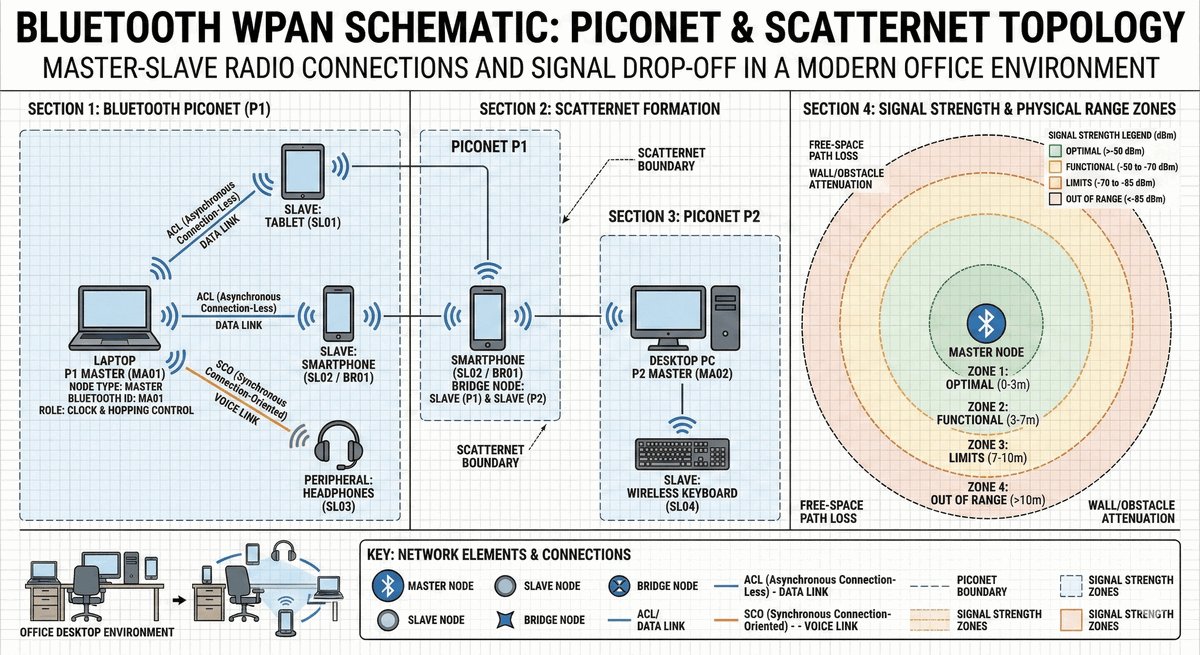
Głównym celem zadania jest modelowanie sieci osobistej (PAN) i analiza mechanizmów komunikacji w topologii Master-Slave z wykorzystaniem technologii Bluetooth. Projekt obejmuje zrozumienie ograniczeń zasięgu technologii WPAN oraz wpływu przeszkód i odległości na jakość połączenia. Zadanie pozwoli na praktyczne poznanie zasad działania sieci Piconet i Scatternet w środowisku biurowym.
W dziale projektowym firmy każdy pracownik posiada zestaw urządzeń mobilnych: smartfon, tablet i słuchawki Bluetooth. Pojawił się problem z synchronizacją danych między tabletem a komputerem, gdy urządzenia znajdują się w różnych częściach pokoju. Dodatkowo, niektórzy pracownicy zgłaszają niestabilność połączeń słuchawkowych podczas rozmów telefonicznych, szczególnie gdy w pobliżu znajduje się wiele innych urządzeń Bluetooth. Musisz zaprojektować topologię Piconet dla jednego stanowiska pracy i zbadać krytyczną odległość, przy której połączenie zostaje zerwane. Dodatkowo należy zasymulować przesyłanie małych plików przy obecności innych włączonych urządzeń Bluetooth, aby ocenić ewentualne zakłócenia wynikające z współdzielenia pasma 2.4GHz z sieciami Wi-Fi.
- Krok 1: Dodaj urządzenia wspierające BT: 'Smart Device', 'Laptop' i 'Tablet' - upewnij się, że urządzenia mają moduły Bluetooth dostępne w PT.
- Krok 2: Włącz moduły Bluetooth we wszystkich urządzeniach (zakładka 'Config') - sprawdź czy Bluetooth jest aktywny i widoczny.
- Krok 3: Wykonaj proces skanowania (Discovery) i zestaw parowanie między PC a Tabletem - użyj opcji "Bluetooth Settings" w PT.
- Krok 4: Uruchom aplikację 'IoT Monitor' lub 'Text Editor' i prześlij testową wiadomość - zweryfikuj działanie połączenia Bluetooth.
- Krok 5: Zmieniaj fizyczną odległość między urządzeniami i zapisuj siłę sygnału (w skali symulatora) - dokumentuj zasięg działania.
- Krok 6: Dodaj trzecie urządzenie do sieci, tworząc strukturę Scatternet i sprawdź stabilność połączeń - przetestuj komunikację przez urządzenie pośredniczące.
- Krok 7: Skonfiguruj współdzielenie pasma z Wi-Fi - umieść urządzenia Bluetooth i Wi-Fi blisko siebie i obserwuj zakłócenia.
- Krok 8: Przetestuj różne profile Bluetooth (A2DP dla audio, OPP dla transferu plików) - porównaj stabilność.
- Krok 9: Zbadaj wpływ przeszkód (ścian) na siłę sygnału - jeśli PT to umożliwia, użyj trybu Physical.
- Krok 10: Dokumentuj zużycie energii urządzeń Bluetooth w różnych trybach (aktywny, sniff, park).
- W Packet Tracer urządzenia Bluetooth są dostępne jako "Smart Device" z modułem Bluetooth lub jako dedykowane urządzenia IoT.
- Bluetooth działa w paśmie 2.4GHz (ten sam zakres co Wi-Fi 802.11b/g/n) - może powodować interferencje przy bliskim położeniu.
- Technologia FHSS (Frequency Hopping Spread Spectrum) w Bluetooth zapewnia odporność na zakłócenia - pakiety przeskakują między kanałami.
- W PT parowanie Bluetooth realizowane jest przez interfejs graficzny - wybierz urządzenie do sparowania z listy dostępnych.
- Piconet może zawierać do 8 urządzeń - jedno pełni rolę Master, pozostałe są Slave.
- Scatternet to sieć złożona z wielu Piconet połączonych przez urządzenia pełniące role w obu sieciach.
- Zasięg klasycznego Bluetooth (Class 2) to około 10 metrów - w PT odległość jest uproszczona.
- Wersje Bluetooth: 1.2 (do 1Mbps), 2.0+EDR (do 3Mbps), 3.0+HS (do 24Mbps), 4.0 (LE), 5.0 (LE + dłuższy zasięg).
- PT ma ograniczone możliwości symulacji Bluetooth - skup się na demonstracji koncepcji Piconet/Scatternet.
- Przy problemach z połączeniem sprawdź czy Bluetooth jest włączony na obu urządzeniach i czy urządzenia są w zasięgu.
- Do testowania możesz użyć opcji "Send File" w menu Bluetooth urządzeń w PT.
- Dokumentacja powinna zawierać diagramy topologii Piconet i Scatternet oraz wnioski z testów zasięgu.
| Element | Opis wymagań |
|---|---|
| Diagram Piconet/Scatternet | Graficzne odwzorowanie ról Master i Slave dla urządzeń w topologii. |
| Tabela Zasięgu | Zestawienie statusu połączenia w zależności od dystansu (np. 1m, 5m, 10m). |
| Wnioski Coexistence | Krótka analiza wzajemnych zakłóceń Bluetooth i Wi-Fi (pasmo 2.4GHz). |
W2 Bluetooth, ZigBee, Z-Wave, Home Gateway, architektura IoT, protokoły krótkiego zasięgu.
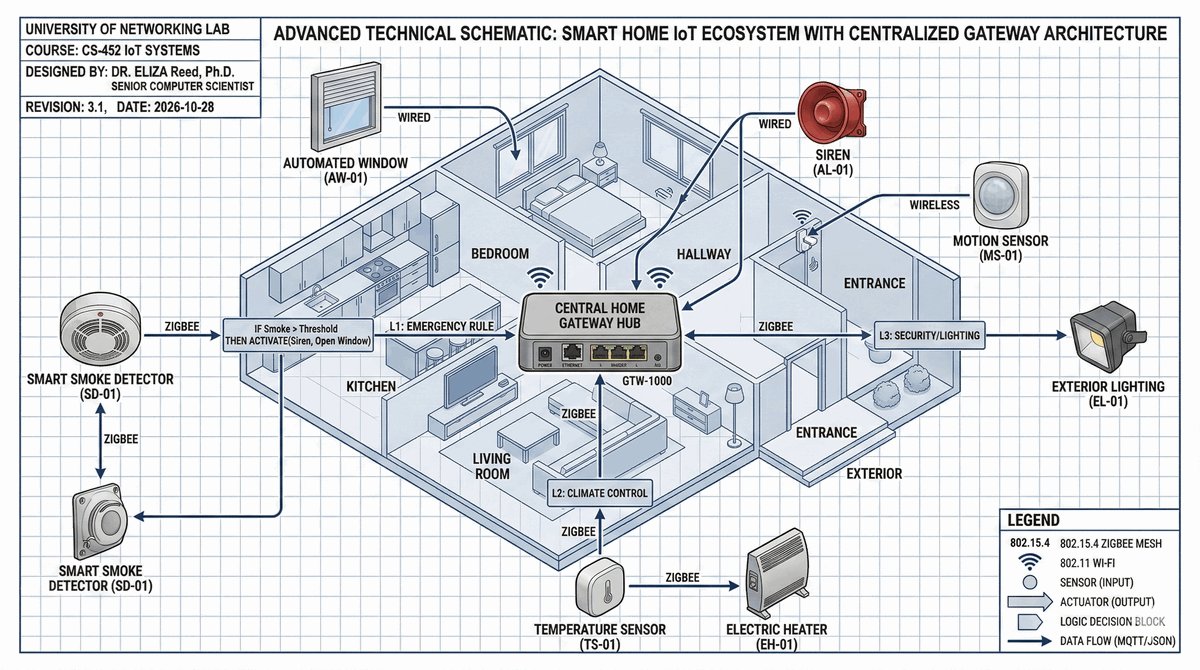
Zaprojektowanie i konfiguracja lokalnego ekosystemu IoT zarządzanego przez jednostkę centralną (Home Gateway). Celem jest stworzenie w pełni autonomicznego systemu reagującego na zdarzenia środowiskowe.
Właściciel inteligentnego domu chce zautomatyzować zarządzanie bezpieczeństwem i energią. System musi reagować na trzy sytuacje: 1. Wykrycie dymu (pożar) — musi skutkować natychmiastowym otwarciem okien, włączeniem syreny alarmowej i powiadomieniem na smartfona. 2. Spadek temperatury poniżej 18°C — musi automatycznie uruchomić ogrzewanie elektryczne. 3. Wykrycie ruchu po godzinie 22:00 — powinno zapalić światło przed domem. Twoim zadaniem jest poprawne sparowanie wszystkich sensorów z bramką Home Gateway i zaprogramowanie logiki warunkowej.
- Krok 1: Dodaj 'Home Gateway' i skonfiguruj jego adres IP oraz nazwę SSID ('IoT_Home').
- Krok 2: Dodaj sensory: 'Smoke Detector', 'Temperature Sensor', 'Motion Sensor'. Ustaw ich metodę łączności na 'Home Gateway'.
- Krok 3: Dodaj urządzenia wykonawcze: 'Siren', 'Window', 'Heater', 'Light'.
- Krok 4: Zaloguj się do panelu administracyjnego bramki (przez przeglądarkę na smartfonie/laptopie w sieci) i otwórz zakładkę 'Conditions'.
- Krok 5: Stwórz regułę: IF Smoke Level > 0.4 THEN Window = Open AND Siren = On.
- Krok 6: Stwórz regułę: IF Temp < 18 THEN Heater=On.
- Krok 7: Przetestuj działanie, zmieniając wartości sensorów (Alt + kliknięcie na urządzenie w PT lub edycja atrybutów).
- Technologie IoT krótkiego zasięgu: ZigBee (2.4GHz, do 100m), Z-Wave (sub-GHz, do 100m), Bluetooth LE (2.4GHz, do 50m) - każda ma inne zastosowania.
- Home Gateway pełni rolę centralnego punktu agregacji ruchu z wszystkich sensorów i translatora protokołów do sieci IP.
- W PT sensory i urządzenia wykonawcze konfiguruje się przez interfejs graficzny Home Gateway - wybierz zakładkę "Devices" lub "IoT".
- ZigBee wykorzystuje topologię siatkową (mesh) - dane mogą przechodzić przez węzły pośredniczące, co zwiększa zasięg.
- Z-Wave działa w paśmie sub-GHz (800-900MHz), co zapewnia mniejsze zakłócenia od Wi-Fi i lepszą penetrację ścian.
- Protokoły czasu rzeczywistego w IoT wymagają niskich opóźnień - Home Gateway powinien przetwarzać reguły lokalnie, bez chmury.
- MQTT to lekki protokół publikacji/subskrypcji powszechnie używany w IoT - broker nasłuchuje na porcie 1883 (lub 8883 dla TLS).
- CoAP to protokół RESTful dla urządzeń o ograniczonych zasobach - działa na UDP porcie 5683.
- Parowanie urządzeń z bramką zazwyczaj wymaga przytrzymania przycisku Pair na urządzeniu przez kilka sekund.
- Reguły warunkowe (IF-THEN) w Home Gateway mogą być zagnieżdżone - np. IF A AND B THEN C.
- Zużycie energii: ZigBee w trybie uśpienia pobiera mikroampery, aktywny tryb - kilkadziesiąt mA.
- Dokumentacja powinna zawierać diagram przepływu danych i zrzuty ekranu z panelu konfiguracyjnego bramki.
| Element | Opis wymagań |
|---|---|
| Lista Reguł IoT | Zrzut ekranu z okna 'Conditions' w panelu Home Gateway. |
| Dashboard Monitor | Widok interfejsu 'IoT Monitor' z aktualnymi stanami wszystkich urządzeń. |
| Analiza Protokółów | Krótkie porównanie zasięgu i zużycia energii w technologii ZigBee vs Wi-Fi. |
W2 Technologie LPWAN (LoRa, Sigfox), modulacja CSS, efektywność energetyczna, budżet łącza.
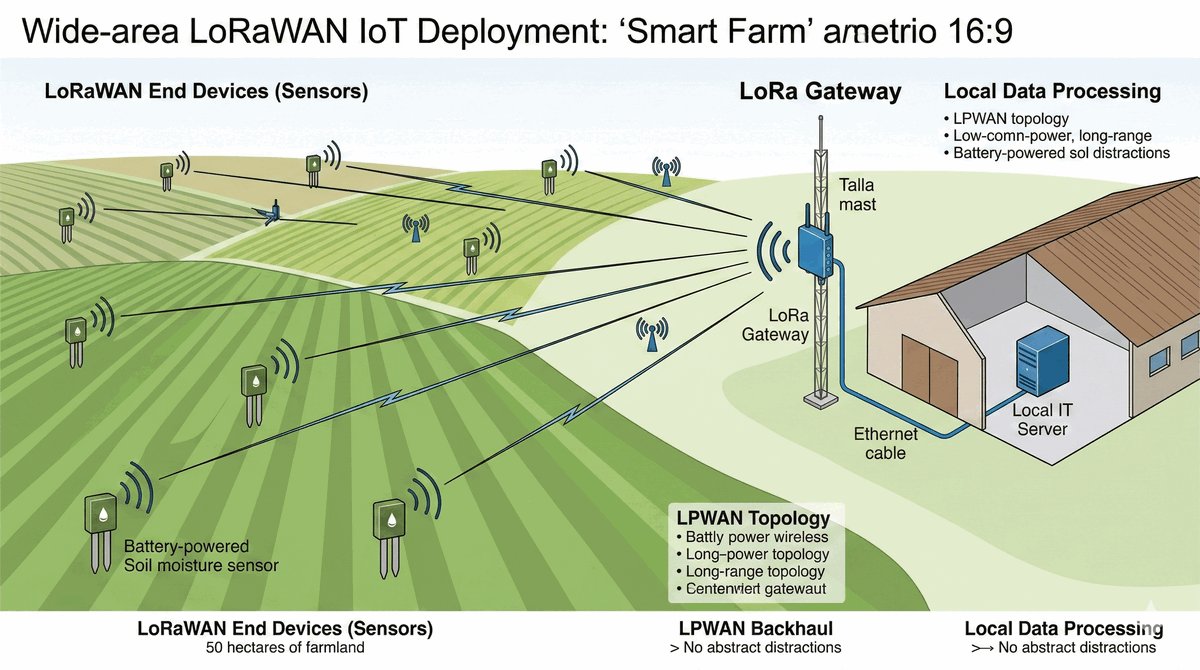
Zrozumienie specyfiki sieci niskomocowych dalekiego zasięgu. Implementacja systemu zbierania telemetrii z czujników oddalonych o kilka kilometrów od stacji bazowej.
Gospodarstwo rolne typu "Smart Farm" o powierzchni 50 hektarów wymaga monitorowania wilgotności gleby w celu optymalizacji nawadniania. Pola znajdują się w znacznej odległości od zabudowań, gdzie dostępne jest łącze internetowe. Koszt doprowadzenia kabli lub instalacji wzmacniaczy Wi-Fi jest zbyt wysoki. Musisz zaprojektować system oparty na technologii LoRa. Sensory na bateriach muszą przesyłać dane raz na godzinę do centralnej bramki, która przekaże je dalej do chmury (serwera w sieci LAN).
- Krok 1: Dodaj urządzenie 'LoRa End-Device' (Sensor) i umieść je w dużej odległości od centrali.
- Krok 2: Dodaj 'LoRa Gateway' i połącz ją kablem Ethernet do Switcha/Routera.
- Krok 3: Skonfiguruj interfejs radiowy LoRa (ustaw parametr 'Spreading Factor' na SF12 dla maksymalnego zasięgu).
- Krok 4: Na serwerze w sieci LAN (Server-PT) skonfiguruj usługę HTTP/IoT do odbierania logów.
- Krok 5: Wygeneruj ruch testowy w Packet Tracer poprzez zmianę stanu sensora i obserwowalność pakietu w widoku symulacji (PDU).
- Krok 6: Zbadaj wpływ przeszkód (jeśli PT na to pozwala) lub odległości na poziom RSSI.
- LoRa (Long Range) to technologia LPWAN o najdłuższym zasięgu przy najniższym zużyciu energii - do 15km w terenie otwartym.
- Modulacja CSS (Chirp Spread Spectrum) w LoRa zapewnia odporność na zakłócenia i wielodrogowość - sygnał rozprzestrzenia się w czasie.
- Spreading Factor (SF) w LoRa wpływa na zasięg i prędkość - SF7 najszybszy, SF12 najwolniejszy ale najdłuższy zasięg.
- Pasmo ISM: 868MHz (Europa) lub 915MHz (USA) - nie wymaga licencji, ale moc nadawcza ograniczona do 14-25dBm.
- LoRaWAN to protokół warstwy aplikacji budowany na LoRa - definiuje format pakietów, klasy urządzeń i bezpieczeństwo.
- Klasa A (Bi-directional): urządzenie zawsze nasłuchuje po wysłaniu - podstawowa, najniższe zużycie energii.
- Klasa B (Beacon): synchronizacja czasu przez beacony z bramki - okna nasłuchu zaplanowane.
- Klasa C (Continuous): ciągły nasłuch - najwyższe zużycie, ale najniższe opóźnienia.
- TTN (The Things Network) to darmowa, otwarta sieć LoRaWAN - można korzystać bez własnej infrastruktury.
- Budżet łącza (Link Budget) w LoRa może przekraczać 150dB - rekordy przesyłu przekraczają 700km.
- ACK w LoRaWAN jest opcjonalny - aplikacja musi sama potwierdzać odbiór ważnych danych.
- W PT sensory LoRa symuluje się przez urządzenia IoT z modułem LoRa lub generic "End Device".
| Element | Opis wymagań |
|---|---|
| Dystans i Siła | Tabela z wartościami RSSI w zależności od odległości sensora od bramki. |
| Logi Packet Sniffer | Zrzut z narzędzia Sniffer pokazujący nagłówek ramki LoRa. |
| Bilans Energetyczny | Krótkie wyjaśnienie, dlaczego LoRa pozwala na pracę sensora na baterii przez lata. |
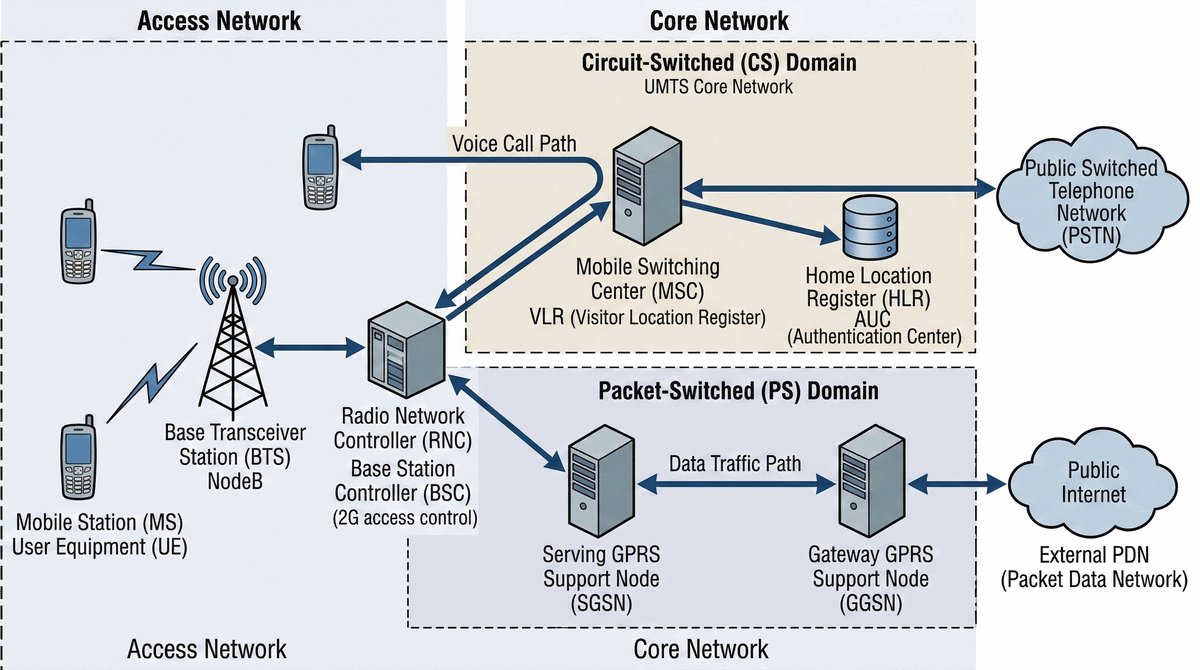
W3 Architektura GSM/UMTS, MSC, HLR/VLR, SGSN/GGSN, domeny CS i PS.
Zrozumienie ewolucji sieci komórkowych od usług czysto głosowych do pakietowej transmisji danych. Analiza hierarchicznej struktury Core Network.
Otrzymujesz projekt modernizacji lokalnego operatora działającego w standardach 2G/3G. Twoim zadaniem jest zamodelowanie połączenia między dwiema lokalizacjami (miastami). Musisz zapewnić, aby użytkownicy w Mieście A mogli rozmawiać z użytkownikami w Mieście B przez centralę MSC (komutacja łączy) oraz korzystać z usług WAP/Internet przez węzły SGSN i GGSN (komutacja pakietów). Należy zwrócić szczególną uwagę na rolę rejestrów HLR i VLR w procesie lokalizacji abonenta.
- Krok 1: Dodaj 'Cell Tower' i podłącz ją do urządzenia 'Central Office Server' (CO).
- Krok 2: Skonfiguruj CO jako kontroler MSC dla domeny głosowej – zdefiniuj prefiksy numeracji.
- Krok 3: Dodaj drugi CO Server i połącz go kablem gigabitowym z pierwszym, symulując łącze szkieletowe między centralami.
- Krok 4: Skonfiguruj na jednym z serwerów bramę GGSN i podłącz ją do zewnętrznego 'Internet Cloudu'.
- Krok 5: Uruchom dwa telefony komórkowe i przypisz im numery w sieci.
- Krok 6: Wykonaj połączenie głosowe i w widoku 'Simulation' prześledź drogę PDU przez MSC.
- Sieć 2G (GSM) obsługuje głos i SMS - transmisja danych przez CSD (9.6kbps) lub GPRS (do 171kbps).
- Sieć 3G (UMTS) wprowadza oddzielną domenę pakietową (PS) dla danych - głos przez CS z AMR.
- MSC (Mobile Switching Center) to centrala komutacyjna - obsługuje połączenia głosowe i SS7.
- HLR (Home Location Register) - baza danychAbonentów macierzystych - zawiera IMSI, profile usług, lokalizację.
- VLR (Visitor Location Register) - baza tymczasowa dlaAbonentów gościnnych w obszarze MSC.
- SGSN (Serving GPRS Support Node) - obsługuje pakiety w domenie PS (Lokalizacja, Auth, QoS).
- GGSN (Gateway GPRS Support Node) - brama do sieci zewnętrznych (Internet, PLMN innych operatorów).
- Abis to interfejs między BTS a BSC - Abis Um to BTS-MS. W PT uproszczone do pojedynczego łącza.
- MAP (Mobile Application Part) to protokół SS7 dla operacji telekomunikacyjnych - update location, roaming number.
- Routing głosowy w 2G/3G: MS -> BTS -> BSC -> MSC -> HLR/VLR -> MSC -> BSC -> BTS -> MS.
- PT ma ograniczone możliwości symulacji SS7 i MAP - skup się na demonstracji przepływu PDU.
- Dokumentacja powinna zawierać diagramy sygnalingu i tablę adresacji sieci szkieletowej.
| Element | Opis wymagań |
|---|---|
| Diagram Sieci Core | Schemat połączeń między stacją bazową a MSC i SGSN. |
| Status Rejestracji | Zrzut ekranu z telefonu pokazujący nazwę operatora i siłę sygnału. |
| Analiza Domen | Wyjaśnienie, dlaczego w 3G usługi głosu i danych idą oddzielnymi ścieżkami wewnątrz sieci. |
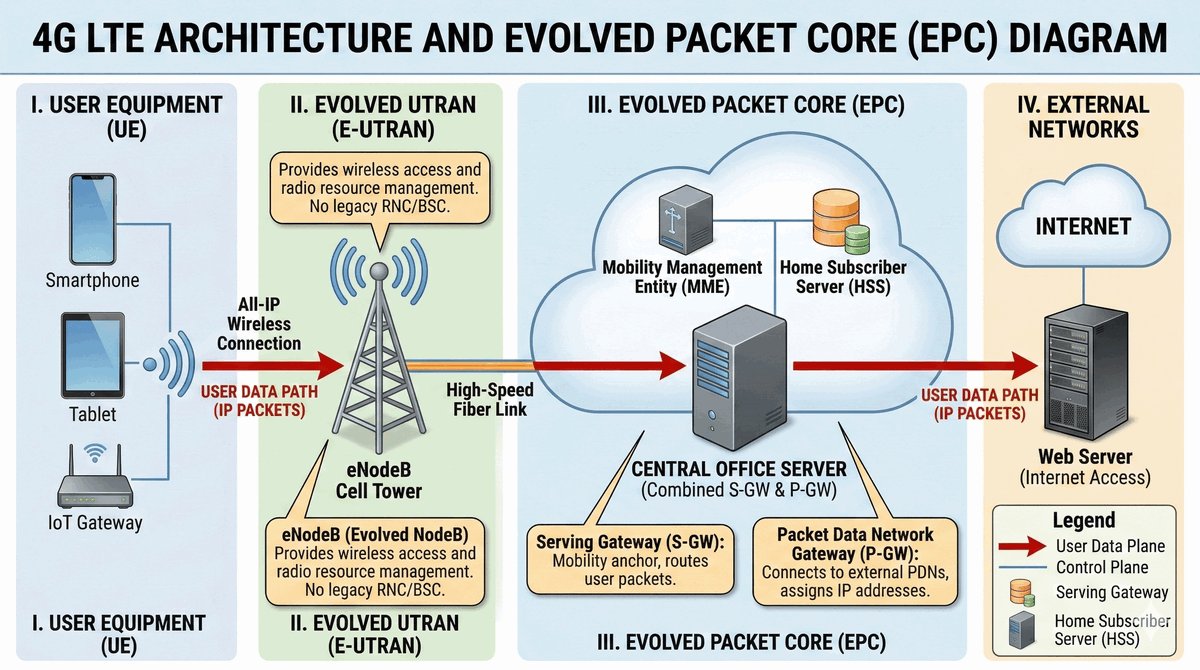
W3 Architektura EPC, MME, S-GW, P-GW, interfejs S1, eNodeB.
Wdrożenie w pełni funkcjonalnej sieci czwartej generacji. Analiza uproszczonej architektury E-UTRAN oraz przejścia na model All-IP.
Miasto wdraża szybki internet mobilny dla mieszkańców. Jako inżynier musisz skonfigurować infrastrukturę 4G LTE. W odróżnieniu od 3G, sieć 4G nie posiada oddzielnego kontrolera stacji bazowych — cała inteligencja znajduje się w eNodeB. Musisz poprawnie skonfigurować sieć szkieletową EPC (Evolved Packet Core) składającą się z Central Office Server, który będzie pełnił role bamy S-GW oraz P-GW. System musi automatycznie przydzielać adresy IP smartfonom i umożliwiać im dostęp do centralnego serwera baz danych operatora.
- Krok 1: Dodaj wieżę 'Cell Tower' i ustaw jej typ na LTE (eNodeB).
- Krok 2: Dodaj 'Central Office Server' (CO) i połącz go kablem Cross-over lub światłowodem z Cell Tower.
- Krok 3: W ustawieniach CO włącz zakładkę 'Backbone' i skonfiguruj pulę adresów dla klientów LTE.
- Krok 4: Skonfiguruj interfejs S1-MME oraz S1-U (logicznie w PT jako połączenie wieża-CO).
- Krok 5: Na smartfonie włącz interfejs komórkowy i zweryfikuj w zakładce 'Config', czy otrzymał adres IP.
- Krok 6: Przeprowadź test szybkości poprzez pobranie pliku z serwera WWW umieszczonego za CO.
| Element | Opis wymagań |
|---|---|
| Tabela Adresacji EPC | Zrzut z serwera CO pokazujący pulę IP przydzieloną dla segmentu LTE. |
| Weryfikacja eNodeB | Zrzut ustawień Cell Tower (identyfikatory PLMN i CID). |
| Analiza Protokółu | Wyjaśnienie roli MME w procesie uwierzytelniania i zarządzania mobilnością. |
- 4G LTE (Long Term Evolution) to przejście z komutacji łączy na komutację pakietów - All-IP Network.
- EPC (Evolved Packet Core) zastępuje MSC/SGSN/GGSN - MME (Control Plane), S-GW i P-GW (Data Plane).
- eNodeB to stacja bazowa 4G z wbudowanym kontrolerem - nie ma oddzielnego RNC jak w 3G.
- Interfejs S1: S1-MME (sygnaling między eNodeB a MME) i S1-U (dane eNodeB-S-GW).
- Interfaces X2: bezpośrednie połączenie między eNodeB dla przekazania (handover) bez PCRF.
- VoLTE (Voice over LTE) - głos jako IMS z AMR-WB codec - jakość HD, szybsze zestawienie.
- QoS w LTE: QCI (QoS Class Identifier) 1-9 dla różnych typów ruchu (GBR vs Non-GBR).
- TAU (Tracking Area Update) - aktualizacja lokalizacji w LTE - mniej częste niż LA Update w 3G.
- EPS Bearer: połączenie między UE a P-GW - domyślny + dedykowane dla określonych usług.
- PTN umożliwia symulację podstawowych funkcji LTE - Attach, PDN Connection, IP allocation.
- APN (Access Point Name) to identyfikator sieci zewnętrznej - internet, IMS, MMS.
- Dokumentacja powinna zawierać schemat architektury EPC i logi procedury Attach.
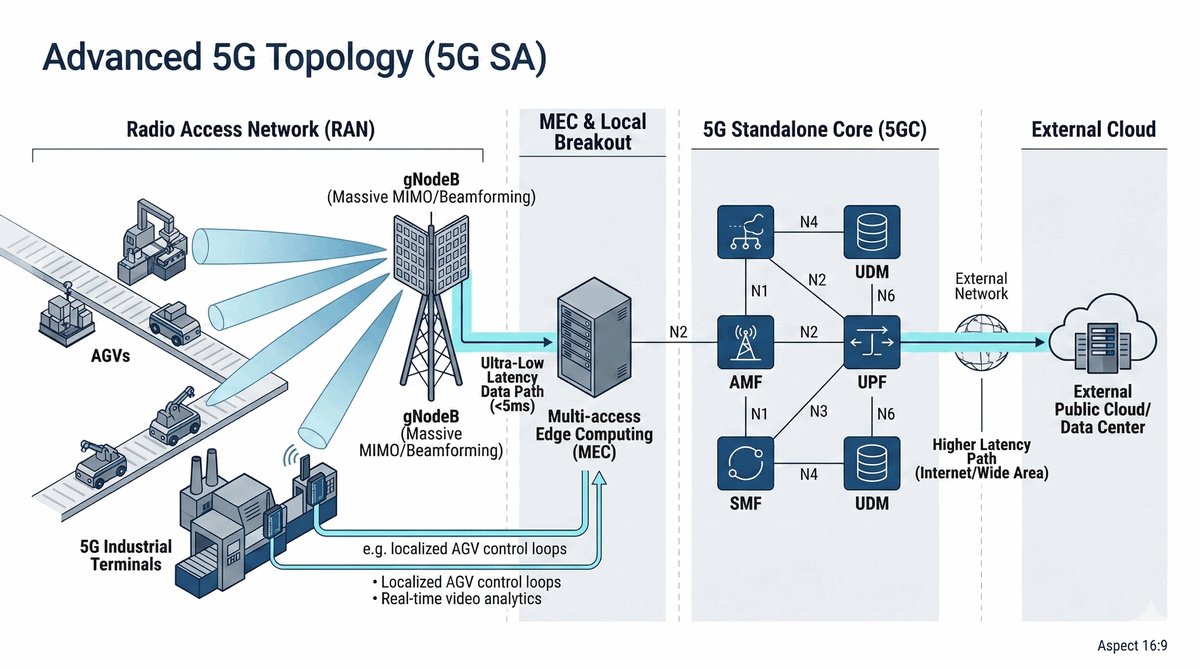
W3 5G New Radio (NR), technologia mmWave, gNodeB, Ultra-Low Latency (uRLLC).
Modelowanie najnowszej generacji sieci mobilnej 5G. Analiza zysków wydajnościowych wynikających z zastosowania nowej architektury gNodeB oraz sterowania wiązką (Beamforming).
Zintegrowany kampus technologiczny (fabryka przyszłości) wymaga łączności o ekstremalnie wysokiej niezawodności i niskich opóźnieniach do sterowania autonomicznymi wózkami widłowymi. Standard 4G LTE nie spełnia wymagań czasu odpowiedzi (poniżej 10ms). Musisz zaimplementować sieć 5G w trybie Standalone (SA). System musi obsłużyć gęstą sieć terminali 5G i zapewnić im stabilny throughput nawet przy dużej liczbie jednoczesnych sesji. Twoim zadaniem jest konfiguracja stacji gNodeB i weryfikacja parametrów opóźnień wewnątrz sieci 5G.
- Krok 1: Wykorzystaj zaawansowane wieże '5G gNodeB' dostępne w palecie urządzeń mobilnych.
- Krok 2: Skonfiguruj połączenie Fiber między wieżami a wydajnym routerem szkieletowym.
- Krok 3: Na terminalach 5G wymuś preferencję sieci '5G NR'.
- Krok 4: Skonfiguruj serwer aplikacji (MEC) w bliskim sąsiedztwie gNodeB, aby zminimalizować drogę pakietu.
- Krok 5: Przeprowadź test ping z terminala 5G do MEC oraz do serwera w chmurze (Cloud).
- Krok 6: Wykonaj weryfikację szerokości pasma przy użyciu narzędzia 'Traffic Generator' symulującego strumień 4K.
- 5G NR (New Radio) - nowy interfejs radiowy niezależny od LTE - OFDM z różnymi numerologiami.
- Częstotliwości: FR1 (sub-6GHz, do 6GHz) i FR2 (mmWave, 24-100GHz) - różne charakterystyki.
- mmWave oferuje ogromne pasmo (do 800MHz) i throughputy, ale zasięg ograniczony przez atmosferę i przeszkody.
- gNodeB 5G zastępuje eNodeB 4G - obsługuje beamforming i Massive MIMO (128-256 anten).
- Standalone (SA): gNodeB + 5G Core (AMF, SMF, UPF) - pełna architektura 5G.
- Non-Standalone (NSA): gNodeB + LTE eNodeB jako anchor - core LTE, ale lepsze pasmo dla danych.
- URLLC (Ultra-Reliable Low Latency Communications): opóźnienia <1ms, niezawodność 99.999%.
- eMBB (enhanced Mobile Broadband): throughputy >10Gbps - wymaga dużego pasma.
- mMTC (massive Machine Type Communications): miliony urządzeń/km², małe dane, niskie zużycie.
- Beamforming w 5G: kierunkowa wiązka do terminala - zwiększa zasięg i redukuje zakłócenia.
- Network Slicing: wirtualne sieci na wspólnej infrastrukturze - różne SLA dla różnych usług.
- PT obsługuje podstawową symulację 5G SA - skup się na architekturze i parametrach opóźnień.
| Element | Opis wymagań |
|---|---|
| Topologia mMWave | Schemat rozmieszczenia wież gNodeB z widocznym zasięgiem wysokich częstotliwości. |
| Wyniki Opóźnień | Tabela porównawcza czasu RTT (terminat-MEC vs terminal-Cloud). |
| Analiza SA vs NSA | Krótki opis różnic w budowie sieci szkieletowej dla 5G Standalone i Non-Standalone. |
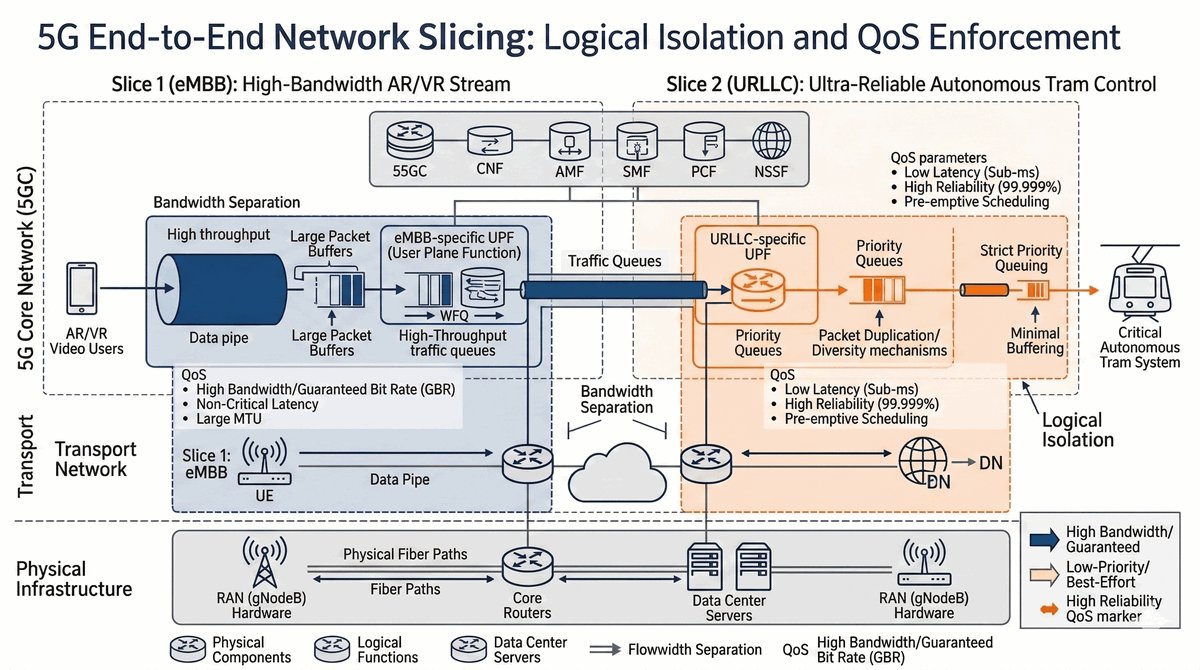
W5 Network Slicing, NFV (Network Function Virtualization), SDN, QoS Identifier (5QI).
Wirtualizacja wspólnej infrastruktury fizycznej w celu jednoczesnej obsługi usług o skrajnie różnych wymaganiach SLA. Zrozumienie izolacji zasobów w sieciach 5G.
Smart City wymaga od operatora 5G obsługi dwóch krytycznych usług: 1. eMBB (Enhanced Mobile Broadband) — dla turystów oglądających transmisje AR/VR w centrum miasta (wymagana wysoka przepustowość). 2. uRLLC (Ultra-Reliable Low Latency) — dla systemu sterowania ruchem autonomicznych tramwajów (wymagane ultra-niskie opóźnienia i 100% dostępności). Przeciążenie sieci przez streaming wideo nie może wpłynąć na bezpieczeństwo tramwajów. Musisz zaprojektować dwa logiczne "plasterki" (Slices) na routerach szkieletowych, wykorzystując mechanizmy QoS oraz separację ruchu, aby zapewnić gwarantowane parametry dla każdej usługi.
- Krok 1: Na routerze brzegowym zdefiniuj dwie klasy ruchu (Class-Map) na podstawie adresów IP lub tagów DSCP.
- Krok 2: Skonfiguruj 'Policy-Map' ograniczający pasmo dla Slice-Video do 70% całkowitej przepustowości.
- Krok 3: Przypisz priorytet 'Priority/Low-Latency Queuing' dla Slice-Transport.
- Krok 4: Zasymuluj dwa typy terminali (Laptop i Smart Device) podłączone do tej samej wieży 5G.
- Krok 5: Uruchom generator ruchu UDP o natężeniu przekraczającym wydajność łącza (Congestion).
- Krok 6: Wykonaj test ping z terminala 'Transport' i sprawdź, czy opóźnienia pozostały stabilne mimo nasycenia łącza ruchem Video.
- Network Slicing to wirtualna segmentacja sieci fizycznej na niezależne "plasterki" o różnych charakterystykach.
- Każdy slice ma własne zasoby sieciowe: pasmo, opóźnienia, niezawodność, QoS.
- 5QI (5G QoS Identifier) - predefiniowane profile QoS w 5G: 1-9 GBR, 69/70 dla URLLC.
- eMBB slice: maksymalne pasmo, umiarkowane opóźnienia - streaming, surfing.
- uRLLC slice: ultra-niskie opóźnienia, wysoka niezawodność - sterowanie, медицина.
- mMTC slice: masowe urządzenia, małe dane, długi czas pracy - IoT, sensory.
- NFV (Network Function Virtualization) - funkcje sieciowe jako wirtualne maszyny.
- MANO (Management and Orchestration) - automatyczne zarządzanie slice'ami.
- SDN (Software Defined Networking) - programowe sterowanie przepływem w slice'ach.
- SLA (Service Level Agreement) - kontrakt między klientem a operatorem dla danego slice.
- Isolation: slice'y nie wpływają na siebie - awaria jednego nie powoduje drugiego.
- W PT slicing realizuje się przez QoS Policy-Map i Class-Map na routerach.
| Element | Opis wymagań |
|---|---|
| Diagram Logiczny Slicing | Odwzorowanie przepływu danych różnych usług przez wspólny szkielet sieciowy. |
| Parametry 5QI | Tabela z przypisanymi wartościami Priority Level i Packet Delay Budget dla obu Slices. |
| Wykres Obciążenia | Zrzut z monitora ruchu (np. CLI 'show policy-map interface') podczas symulacji przeciążenia. |
W5 MEC (Multi-access Edge Computing), Cloud Computing, Fog Computing, Local Breakout.
Analiza porównawcza wydajności przetwarzania danych w chmurze centralnej oraz na brzegu sieci (Edge). Zastosowanie MEC w scenariuszach czasu rzeczywistego.
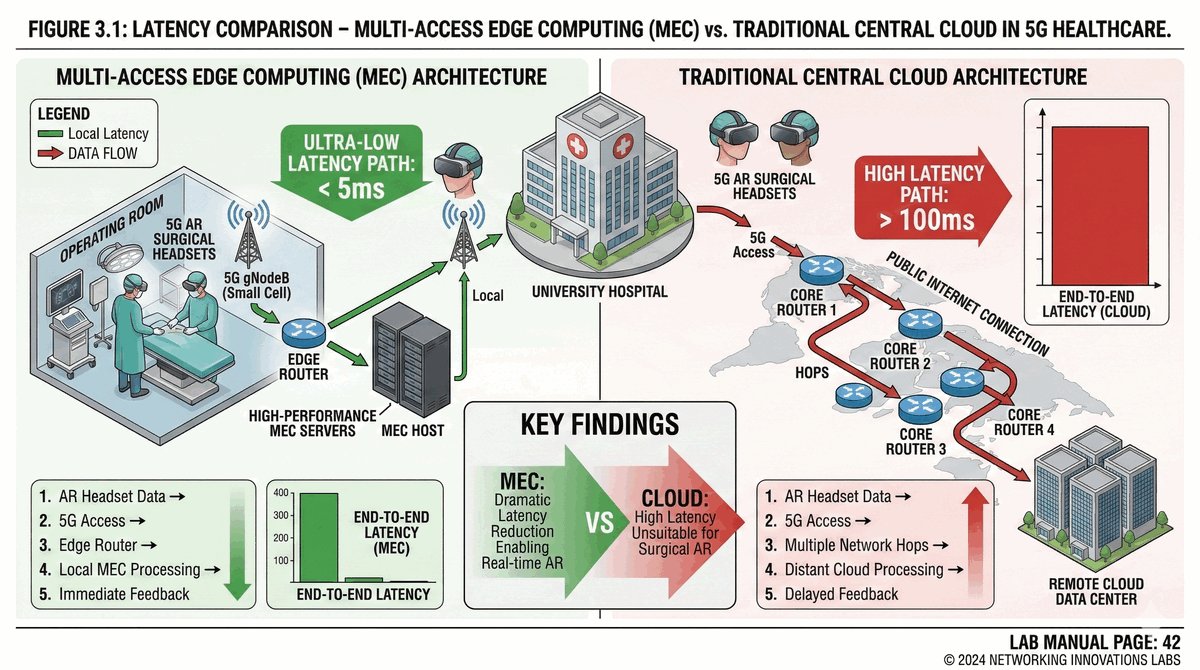
Szpital uniwersytecki wdraża zdalną asystę chirurgiczną opartą na goglach AR. Przesyłane obrazy o wysokiej rozdzielczości wymagają analizy AI w czasie rzeczywistym. Przy wysyłaniu danych do głównej chmury w innym kraju, opóźnienie wynosi 80ms, co powoduje nudności u operatora i brak synchronizacji. Musisz wdrożyć serwer MEC lokalnie w obrębie kampusu (za routerem brzegowym 5G). Celem jest redukcja opóźnień (RTT) do poziomu poniżej 15ms poprzez eliminację zbędnych przeskoków (hops) w internecie publicznym.
- Krok 1: Skonfiguruj sieć szkieletową z jednym Routerem 'Internet' i jednym Routerem 'Edge'.
- Krok 2: Podłącz 'Cloud Server' do Routera 'Internet' (zainstaluj usługę e-mail/db).
- Krok 3: Podłącz 'MEC Server' bezpośrednio do Routera 'Edge' (lokalna sieć operatora).
- Krok 4: Skonfiguruj na terminalu 5G dwie aplikacje – jedną łączącą się z Cloudem, drugą z MEC.
- Krok 5: Wykonaj test 'Traceroute' do obu serwerów i policz liczbę urządzeń pośredniczących.
- Krok 6: Wykonaj test 'Ping' i zapisz wyniki minimalne, maksymalne oraz średnie dla obu ścieżek.
- Edge Computing (MEC - Multi-access Edge Computing) - przetwarzanie na brzegu sieci, blisko użytkownika.
- Trójwarstwowy model: Device (dane) -> Edge (przetwarzanie lokalne) -> Cloud (przechowywanie).
- Zalety MEC: niskie opóźnienia, mniejsze obciążenie łącza, lepsza ochrona prywatności.
- Use case MEC: autonomous driving, AR/VR, industrial automation, gaming.
- Edge serwery często umieszczane w micro-data centers przy stacjach bazowych.
- Fog Computing - rozszerzenieEdge o warstwy pośrednie (fog nodes, gateways).
- Local Breakout - ruch kierowany lokalnie bez przechodzenia przez core network.
- Offloading - część obliczeń z urządzenia na Edge - oszczędza baterię终端a.
- Network APIs na Edge: location, bandwidth management, traffic routing.
- Kubernetes/K3s na Edge - orkiestracja kontenerów w środowiskach rozproszonych.
- PT pozwala symulować połączenie przez różne routery - użyj traceroute do weryfikacji.
- Dokumentacja: porównaj RTT, liczbę hopów i throughput dla obu ścieżek.
| Element | Opis wymagań |
|---|---|
| Analiza Latency RTT | Tabela z wynikami porównawczymi czasów odpowiedzi dla MEC i Cloud. |
| Wynik Traceroute | Zrzut z konsoli pokazujący drogę pakietu (ilość hopów) do brzegowego węzła obliczeniowego. |
| Diagram Architektury | Graficzne pokazanie umiejscowienia MEC w modelu 3-warstwowym (Device -> Edge -> Cloud). |
W6 MDM (Mobile Device Management), bezpieczeństwo końcówek, polityki haseł, zdalne czyszczenie (Remote Wipe).
Zapewnienie integralności danych korporacyjnych na urządzeniach mobilnych rozproszonych geograficznie. Implementacja mechanizmów kontroli i reagowania na incydenty fizyczne (utrata sprzętu).
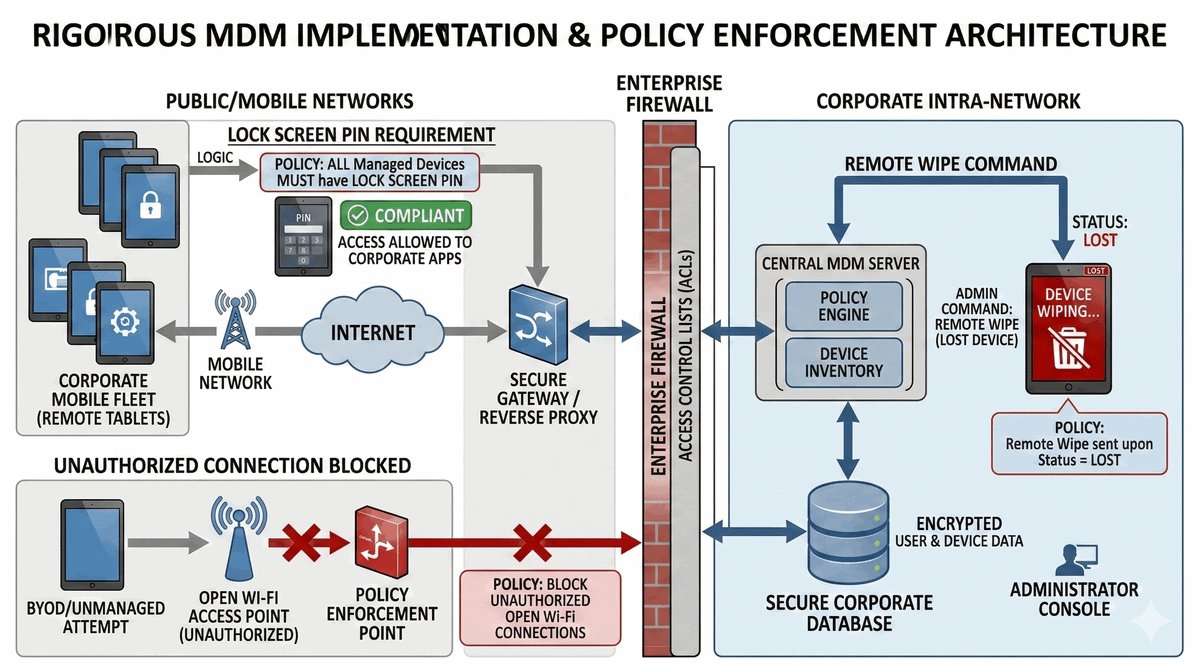
Firma logistyczna wyposażyła 50 kurierów w tablety z dostępem do bazy danych klientów. Istnieje duże ryzyko kradzieży urządzenia w trakcie pracy. Zgodnie z RODO, dane muszą być zabezpieczone. Musisz wdrożyć uproszczony model MDM. System musi wymuszać na każdym kurierze blokadę ekranu kodem PIN (min. 6 znaków), blokować dostęp do sklepu z aplikacjami oraz umożliwiać zdalne zablokowanie tabletu przez administratora w przypadku zgłoszenia zagubienia. Dodatkowo, urządzenia nie mogą łączyć się z niezabezpieczonymi sieciami Wi-Fi (Open).
- Krok 1: Dodaj urządzenie 'Tablet' i skonfiguruj jego podstawowe połączenie z siecią korporacyjną.
- Krok 2: W zakładce 'Config' tabletu włącz opcję blokady hasłem (Screen Lock).
- Krok 3: Dodaj serwer Syslog w sieci LAN operatora do zbierania zdarzeń o nieudanych logowaniach.
- Krok 4: Skonfiguruj ACL na ruterze brzegowym, który pozwoli tabletom na komunikację tylko z serwerem baz danych i serwerem MDM.
- Krok 5: Zasymuluj kradzież poprzez zmianę fizycznej lokalizacji urządzenia i wykonaj procedurę 'Lock' z panelu zarządzania (jeśli dostępne w module IoT/Smart) lub opisz kroki procedury.
- Krok 6: Przetestuj próbę połączenia tabletu z fałszywym (Rogue) AP i sprawdź logi bezpieczeństwa.
- MDM (Mobile Device Management) - centralne zarządzanie urządzeniami mobilnymi w organizacji.
- Polityki bezpieczeństwa: szyfrowanie danych, hasła, blokada ekranu, zgodność systemu.
- Remote Wipe - zdalne wymazanie danych z urządzenia - funkcja krytyczna przy utracie/kradzieży.
- Containerization - izolacja danych firmowych od prywatnych (Samsung KNOX, Intune, Container App).
- COPE vs BYOD - różne poziomy kontroli i bezpieczeństwa.
- App Whitelist/Blacklist - lista dozwolonych/zablokowanych aplikacji.
- Geofencing - ograniczenie funkcjonalności do określonych lokalizacji geograficznych.
- MDM nad Wi-Fi: certyfikaty, wymuszona sieć VPN, blokada hotspotów.
- Enrollment - rejestracja urządzenia w MDM przez profil konfiguracyjny.
- SCEP - automatyczne wystawianie certyfikatów dla urządzeń.
- MDM w PT ograniczone - skup się na dokumentacji koncepcji.
- Dokumentacja: lista polityk, wyniki testów, procedury awaryjne.
| Element | Opis wymagań |
|---|---|
| Lista Restrykcji | Tabela zawierająca spis zablokowanych funkcji na urządzeniu kuriera. |
| Raport Logów | Zrzut z serwera Syslog pokazujący zdarzenia autoryzacji z urządzeń mobilnych. |
| Analiza BYOD | Krótki esej na temat różnic w bezpieczeństwie modelu BYOD (Bring Your Own Device) vs COPE (Corporate Owned, Personally Enabled). |
W6 VPN (IPsec, SSL), protokoły IKEv2, szyfrowanie symetryczne (AES), autoryzacja końcowa.
Wdrożenie bezpiecznego przesyłu danych przez niezaufane sieci publiczne (Internet mobilny). Konfiguracja pełnego tunelu szyfrowanego w architekturze Client-to-Site.
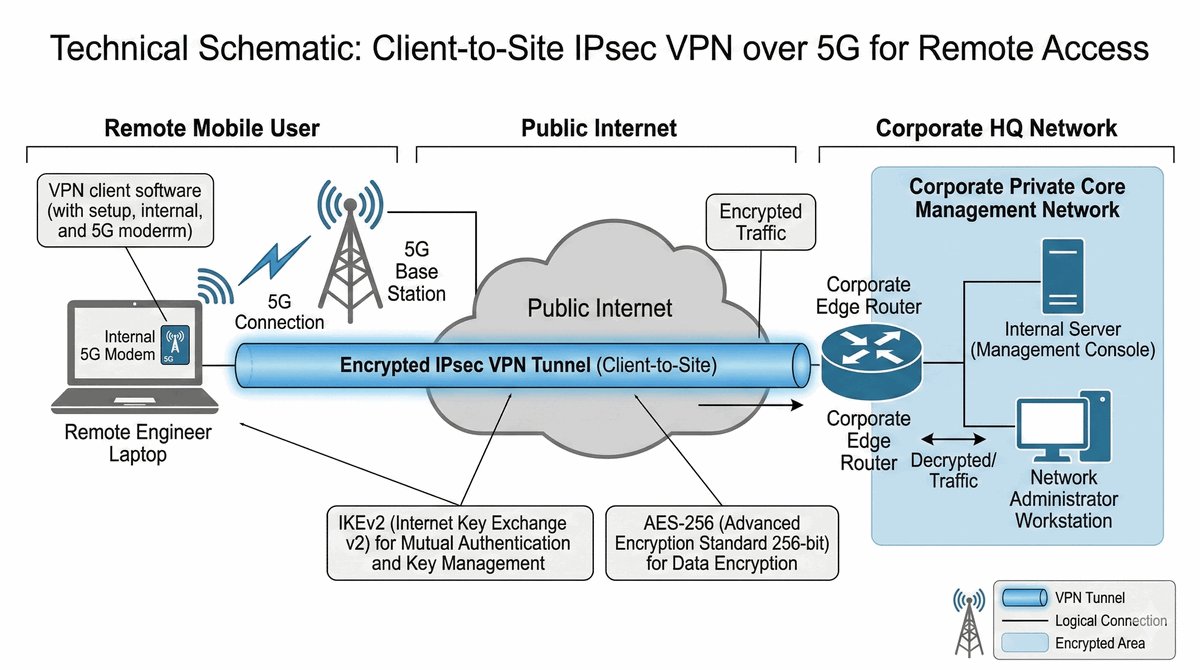
Główny inżynier utrzymania sieci (pracujący w trybie Home Office) musi uzyskać dostęp do panelu konfiguracyjnego krytycznych urządzeń w Core Network. Łączy się on z siecią poprzez modem 5G. Ponieważ przesyłane hasła do urządzeń są czystym tekstem, przesyłanie ich przez publiczne łącze operatora jest niedopuszczalne. Musisz skonfigurować ruter brzegowy Cisco jako serwer VPN, który pozwoli inżynierowi na "wejście" do sieci wewnętrznej po pomyślnej autoryzacji i szyfrowaniu całego ruchu między jego laptopem a bramą firmy.
- Krok 1: Wybierz Router ISR 4321 i skonfiguruj adresację publiczną na interfejsie WAN.
- Krok 2: Skonfiguruj pulę adresów VPN (VPN Pool) dla klientów zdalnych.
- Krok 3: Zdefiniuj parametry ISAKMP Policy (Phase 1): AES-256, SHA-256, Group 14.
- Krok 4: Skonfiguruj IPsec Transform Set (Phase 2) oraz profil użytkownika z hasłem.
- Krok 5: Na laptopie z modemem 5G użyj wbudowanego klienta VPN (VPN Client) – wprowadź IP serwera, klucz 'Pre-Shared Key' i dane konta.
- Krok 6: Połącz się i zweryfikuj dostęp do serwera wewnętrznego przez polecenie 'ping' adresowany na IP prywatne.
- IPsec to protokol warstwy 3 - szyfruje i uwierzytelnia całe pakiety IP.
- Tryb Tunelowy: cały pakiet IP opakowany w nowy nagłówek IPsec - dla Site-to-Site VPN.
- Tryb Transportowy: tylko dane (payload) szyfrowane, nagłówek IP bez zmian - dla Host-to-Host.
- ESP (Encapsulating Security Payload) - szyfrowanie i opcjonalnie uwierzytelnianie.
- AH (Authentication Header) - tylko uwierzytelnianie, bez szyfrowania.
- IKEv1/IKEv2 - negocjacja parametrów IPsec: algorytmy, klucze, tryby.
- ISAKMP - framework do zarządzania skojarzeniami bezpieczeństwa (SA).
- Pre-Shared Key (PSK) - wspólny sekret dla małych wdrożeń; Certificates - dla skali korporacyjnej.
- Split Tunneling - ruch wewnętrzny przez VPN, internet bezpośrednio - domyślne w wielu klientach.
- Full Tunneling - cały ruch przez VPN - wymagany przy restrykcyjnych politykach.
- Dead Peer Detection - wykrywanie nieaktywnych peerów i renegocjacja.
- PT wspiera podstawową konfigurację IPsec - dokumentacja w CLI powyżej.
| Element | Opis wymagań |
|---|---|
| Status Crypto Session | Zrzut ekranu z CLI rutera po wpisaniu `show crypto isakmp sa`. |
| Widok Sniffing | Zrzut ekranu z Packet Sniffera umieszczonego na linii internetowej, pokazujący zaszyfrowane pakiety ESP/AH (brak widocznego tekstu). |
| Opis IPsec | Wyjaśnienie różnicy między modelem tunelowym a transportowym w IPsec. |
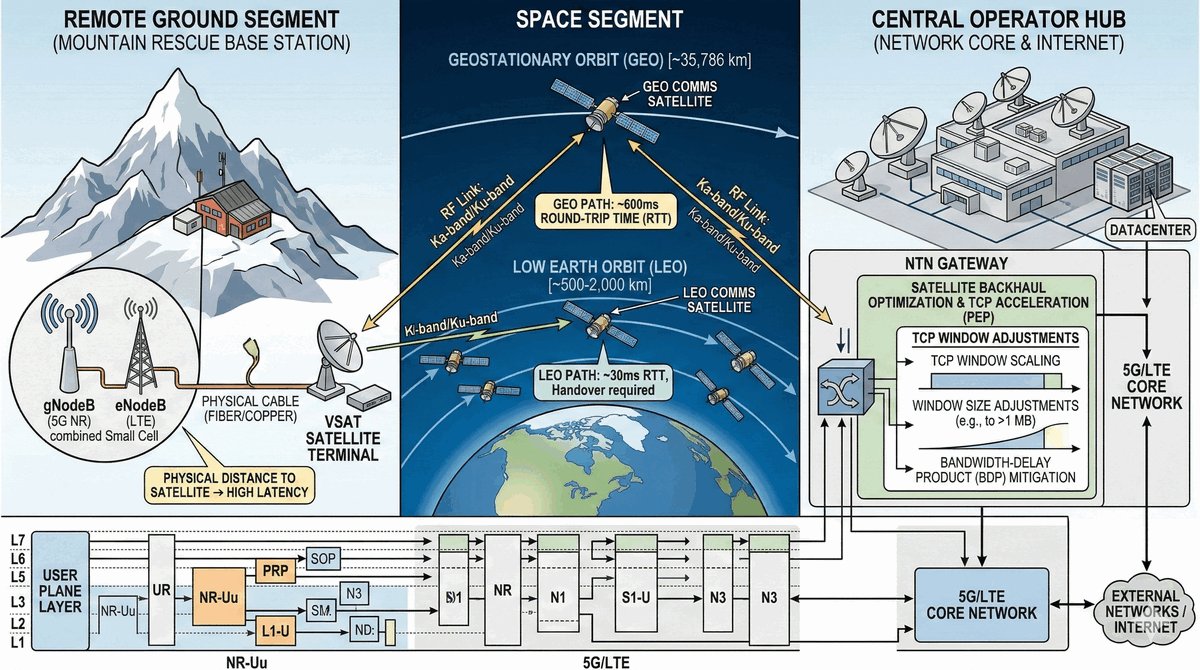
W4 Sieci satelitarne (GEO, LEO), architektura satelitarna, segment naziemny, 5G Non-Terrestrial Networks (NTN).
Analiza scenariuszy hybrydowych łączących infrastrukturę naziemną z satelitarną. Badanie wpływu parametrów fizycznych orbity na jakość usług mobilnych.
Górska stacja ratunkowa musi posiadać stały zasięg sieci LTE/5G dla turystów oraz systemów ratowniczych. Lokalizacja uniemożliwia doprowadzenie światłowodu ani zestawienie wydajnych radiolinii naziemnych (brak widoczności optycznej). Musisz zaprojektować system 'Satellite Backhaul'. Stacja bazowa gNodeB zostanie połączona z terminalem satelitarnym (VSAT), który skomunikuje się z bramą operatora (Hub) przez satelitę. Kluczowym wyzwaniem jest konfiguracja parametrów czasu oczekiwania (Timeouts) – sygnał musi przebyć drogę na orbitę i z powrotem, co drastycznie zwiększa opóźnienia w porównaniu do kabla.
- Krok 1: Dodaj wieżę 'Cell Tower' i podłącz ją do komputera/rutera pełniącego procesy warstwy fizycznej VSAT.
- Krok 2: Skonfiguruj urządzenie 'Cloud' z ustawionym opóźnieniem (Latency) na 250ms (symulacja satelity GEO) lub 30ms (LEO).
- Krok 3: Skonfiguruj routing statyczny, tak aby cały ruch komórkowy z podsieci wieży był kierowany przez interfejs satelitarny.
- Krok 4: Na smartfonie podłączonym do wieży uruchom test przeglądarki WWW (pobieranie małego obrazka).
- Krok 5: Zmierz czas od kliknięcia do pełnego załadowania strony dla obu typów orbit (GEO i LEO).
- Krok 6: Wykonaj test ping do serwera DNS i zapisz stabilność opóźnień (Jitter).
- Satelity GEO (Geostationary) na 35 786 km - stały nad jednym punktem, opóźnienie 600ms w jedną stronę.
- Satelity LEO (Low Earth Orbit) na 500-1500 km - niższe opóźnienie, ale ruchome (handover między satelitami).
- Orbita MEO (Medium) na 20 000 km - kompromis między GEO a LEO.
- VSAT (Very Small Aperture Terminal) - naziemny terminal satelitarny z anteną paraboliczną.
- Hub/Gateway - stacja naziemna operatora łącząca sieć satelitarną z internetem.
- NTN (Non-Terrestrial Network) - integracja sieci satelitarnych z 5G/6G.
- User Link: terminal-satélita (Uplink/Downlink w paśmie Ku/Ka).
- Gateway Link: satelita-hub (feeder link).
- Rain Fade - tłumienie sygnału przez deszcz - wymaga kompensacji mocy.
- TCP Acceleration - techniki przyspieszania TCP na łączach satelitarnych (PEP, compression).
- TCP Window Size - duże okno potrzebne dla dużych opóźnień (BDP = bandwidth * RTT).
- PT symuluje satelitę przez opóźnienie w urządzeniu Cloud - dokumentuj wyniki.
| Element | Opis wymagań |
|---|---|
| Diagram NTN | Schemat połączenia: Smartfon -> User Link -> Satelita -> Gateway Link -> Core Network. |
| Wyniki Symulacji Orbit | Tabela porównująca opóźnienia i throughput dla wariantu GEO (36 000 km) i LEO (550 km). |
| Analiza TCP over Satellite | Krótkie wyjaśnienie, dlaczego standardowe TCP oknie (Window Size) może działać wolno na łączach satelitarnych. |