Do wykonania w symulatorach albo na realnym sprzęcie. Sprawozdanie musi posiadać objętość 15-20 stron A4, stronę tytułową, spis treści, spis ilustracji i tabel. Każde zadanie musi zawierać: opis teoretyczny technologii, schematy GNS3, dokumentację konfiguracji CLI, wyniki analizy ruchu (Wireshark) oraz merytoryczne wnioski i porównania z innymi standardami.
Spis zagadnień laboratoryjnych
- Wprowadzenie do GNS3 dla Sieci Mobilnych
- Wirtualna Architektura WLAN (OpenWRT)
- Bezpieczeństwo Enterprise (802.1X/FreeRADIUS)
- Optymalizacja QoS w Backhaulu Mobilnym
- Modelowanie topologii WPAN (Logical Mesh)
- Ekosystem IoT: Broker MQTT w GNS3
- Backend LoRaWAN (ChirpStack Docker)
- Zarządzanie Interfejsami LTE/5G w RouterOS
- Redundancja i Agregacja w Mobilnym Backhaulu
- Segmentacja Sieci 5G za pomocą MikroTik VRF
- Logiczna Segmentacja: Network Slicing
- Edge Computing (MEC) i konteneryzacja
- Mobilne Tunele VPN (IPSec/OpenVPN)
- Monitoring KPI i Analityka Sieciowa
- Modelowanie Backhaulu Satelitarnego (NTN)
W1 Podstawy komunikacji bezprzewodowej, W5 NFV/SDN w architekturze 5G.
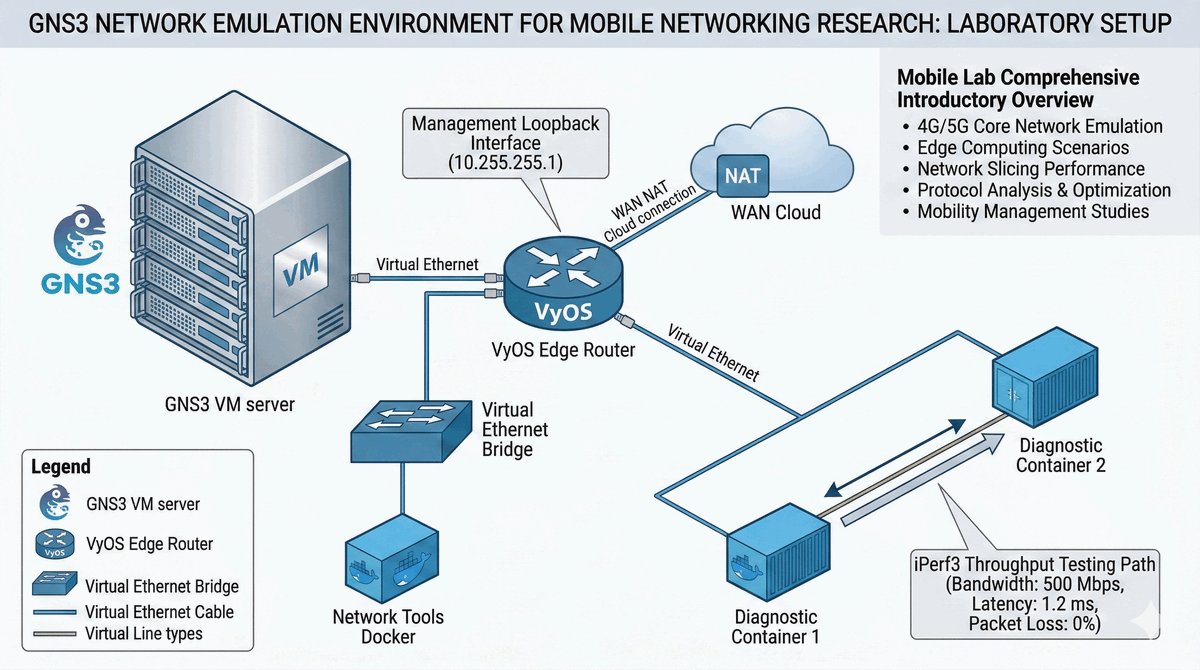
Operator planuje zmianę platformy testowej z uproszczonych symulatorów na pełną emulację systemów operacyjnych. Twoim zadaniem jest przygotowanie środowiska GNS3 do pracy z obrazami typu Appliance oraz kontenerami Docker. Bez poprawnej konfiguracji interfejsów wirtualnych i GNS3 VM nie będzie możliwe uruchomienie stosów LTE czy 5G w kolejnych zadaniach. Musisz udowodnić poprawność komunikacji między realnym routerem szkieletowym a narzędziami diagnostycznymi.
- Pobierz i zainstaluj najnowszą wersję GNS3 wraz z maszyną wirtualną GNS3 VM.
- Skonfiguruj GNS3 tak, aby domyślnie używał GNS3 VM jako serwera dla obrazów QEMU i Docker.
- Wykonaj import Appliance dla systemu VyOS lub Cisco CSR1000v (Router Brzegowy).
- Dodaj do biblioteki urządzeń obraz "Network Tools Docker" zawierający pakiety diagnostyczne.
- Stwórz nową topologię i przeciągnij do niej Router oraz dwa kontenery Network Tools.
- Skonfiguruj na routerze interfejs Loopback 0 z adresem 10.255.255.1/32 do celów testowych.
- Połącz router z chmurą (GNS3 Cloud/NAT) za pomocą dedykowanego interfejsu WAN.
- Ustaw na routerze statyczny routing domyślny wskazujący na bramę sieci GNS3 (NAT).
- Zaadresuj interfejsy lokalne (LAN) routera adresami z puli 192.168.10.x/24.
- Uruchom narzędzie iperf3 w trybie serwera na jednym kontenerze i klienta na drugim przez router.
- Zweryfikuj MTU na łączach wirtualnych przy użyciu polecenia:
ping -s 1472 -M do 8.8.8.8.
- Pamiętaj, aby w ustawieniach GNS3 przypisać odpowiednią ilość pamięci RAM dla maszyn VyOS (minimum 512 MB, zalecane 1 GB).
- Jeśli masz problem z dostępem do Internetu z wnętrza topologii, sprawdź konfigurację narzędzia Cloud i translację NAT na systemie operacyjnym gospodarza.
- Podczas tworzenia nowego projektu GNS3 wybierz opcję "Run on GNS3 VM" zamiast lokalnego QEMU, co zapewni lepszą wydajność emulatora.
- Upewnij się, że usługa GNS3 VM jest uruchomiona przed rozpoczęciem pracy z topologią. Sprawdź jej status w zakładce "Server Summary".
- Jeśli import Appliance kończy się błędem, sprawdź czy plik obrazu ISO jest kompatybilny z wersją QEMU obsługiwaną przez GNS3.
- Interfejs Loopback w VyOS konfiguruje się poleceniem
set interfaces loopback lo0 address 10.255.255.1/32. - Do testów iperf3 uruchom najpierw serwer poleceniem
iperf3 -sna jednym hoście, a następnie klienta poleceniemiperf3 -c [adres_ip]. - Testowanie MTU z niestandardowym rozmiarem pakietu pomaga wykryć problemy z fragmentacją:
ping -s 1472 -M do 8.8.8.8. - W razie problemów z łącznością sprawdź tablice ARP poleceniem
show arpna routerze. - Pamiętaj o włączeniu przekazywania pakietów (IP forwarding) na routerze, jeśli ma pełnić funkcję bramy sieciowej.
Przeanalizuj różnice w dokładności wyników między symulacją Packet Tracer a emulacją GNS3. Opisz znaczenie GNS3 VM w kontekście wydajności przy uruchamianiu wielu instancji systemów Linux.
W1 Standardy 802.11, W1 BSS/ESS, Warstwa fizyczna i MAC.
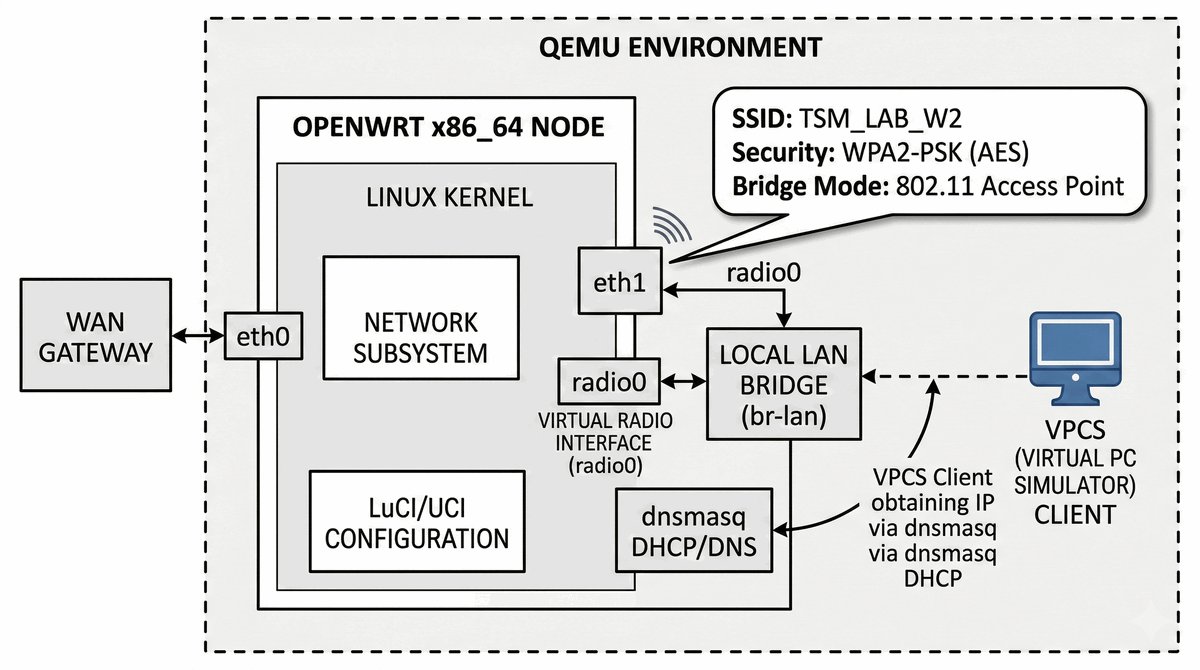
Firma rezygnuje z dedykowanych urządzeń sprzętowych na rzecz wirtualnych kontrolerów i punktów dostępowych (vAP). Musisz uruchomić system OpenWRT w GNS3 i skonfigurować go tak, aby pełnił rolę programowalnej bramy bezprzewodowej. Wyzwanie polega na poprawnym mapowaniu interfejsów radiowych (emulowanych) do logicznych interfejsów systemowych i zapewnieniu poprawnego routingu dla klientów mobilnych.
- Zaimportuj do GNS3 obraz OpenWRT w wersji x86_64 jako maszynę QEMU.
- Zdefiniuj w ustawieniach węzła OpenWRT minimum 3 karty sieciowe (WAN, LAN, Radio-Link).
- Zaloguj się do konsoli OpenWRT i zmień hasło roota poleceniem
passwd. - Zmodyfikuj plik
/etc/config/network, aby nadać interfejsowi 'lan' adres 192.168.1.1. - Włącz obsługę radia w pliku
/etc/config/wireless(disabled: 0). - Ustaw SSID na "TSM_LAB_W2" oraz tryb pracy na Access Point (ap).
- Skonfiguruj zabezpieczenia WPA2-PSK w sekcji 'wifi-iface' z kluczem "Mobilne2026".
- Skonfiguruj serwer dnsmasq, aby przydzielał adresy IP z zakresu .100 - .200.
- Podłącz węzeł VPCS do interfejsu LAN OpenWRT i pobierz adres przez DHCP.
- Przetestuj łączność między VPCS a zewnętrznym routerem brzegowym z Zadania 1.
- Sprawdź stan interfejsów radiowych poleceniem
iwinfo.
- W GNS3 interfejsy radiowe są prezentowane jako zwykłe interfejsy Ethernet. Aby "zasymulować" radio, skup się na logice warstwy 2 (bridging interfejsów w OpenWRT).
- Użyj komendy
logread -f, aby śledzić w czasie rzeczywistym proces łączenia się klienta do punktu dostępowego. - Jeśli interfejs radiowy nie działa, sprawdź czy w pliku
/etc/config/wirelessparametrdisabledjest ustawiony na0. - Konfiguracja mostu (bridge) między portami LAN a interfejsem radiowym jest kluczowa - sprawdź plik
/etc/config/network. - Serwer DHCP (dnsmasq) w OpenWRT domyślnie nasłuchuje na interfejsie LAN. Upewnij się, że adres IP interfejsu LAN jest poprawny.
- Do testów łączności użyj polecenia
pingz poziomu VPCS lub innego klienta podłączonego do sieci WLAN. - Jeśli klient nie otrzymuje adresu IP, sprawdź logi dnsmasq poleceniem
logread | grep dnsmasq. - Wireshark może być przydatny do analizy ramek DHCP Discover/Offer/Request/Ack w warstwie 2.
- Hasło WPA2-PSK musi mieć minimum 8 znaków. Użyj podanego klucza "Mobilne2026" lub własnego o odpowiedniej długości.
- Aby zresetować konfigurację OpenWRT do ustawień domyślnych, użyj polecenia
firstbooti restartuj system.
Wyjaśnij zalety stosowania systemów OpenSource (jak OpenWRT) w nowoczesnych sieciach WLAN typu Enterprise. Porównaj architekturę autonomiczną z architekturą opartą na kontrolerze.
W1 Bezpieczeństwo Wi-Fi, W6 Mechanizmy AAA (RADIUS/TACACS+).
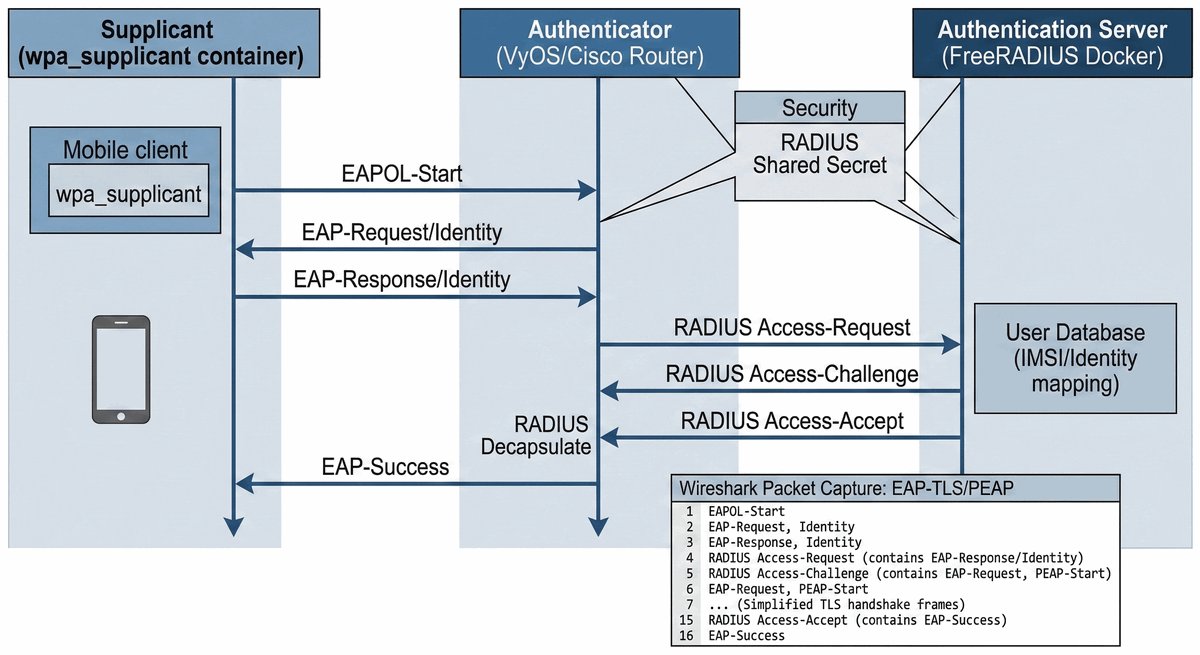
Standardowe hasło (PSK) jest nieakceptowalne w środowisku korporacyjnym. Musisz wdrożyć architekturę 802.1X. W Twojej topologii ruter (lub OpenWRT) będzie pełnił rolę Authenticatora, a kontener FreeRADIUS – serwera Authentication Server. Musisz zapewnić, że tylko użytkownicy z bazy RADIUS otrzymają dostęp do sieci. Każda próba nieautoryzowanego połączenia musi zostać odrzucona i zalogowana.
- Uruchom kontener Docker
freeradius/freeradius-serverw sieci laboratoryjnej GNS3. - Uzyskaj dostęp do powłoki kontenera:
docker exec -it [id] bash. - W pliku
/etc/raddb/clients.confdodaj wpis dla routera z Tajnym Kluczem (secret). - Zdefiniuj użytkownika "student" z hasłem "ahe2026" w pliku
/etc/raddb/users. - Restartuj serwer RADIUS w trybie debugowania poleceniem
freeradius -X. - Na routerze VyOS/Cisco włącz model AAA i zdefiniuj serwer RADIUS (IP oraz secret).
- Skonfiguruj na porcie routera uwierzytelnianie 802.1X (Dot1x).
- Uruchom klienta (np. kontener z pakietem wpa_supplicant) do testów autoryzacji.
- Wykonaj próbę logowania i obserwuj logi RADIUS (komunikaty Access-Request).
- Użyj Wiresharka na łączu między Authenticatorem a RADIUSem, filtrując ruch
radius. - Sprawdź, czy pakiety Access-Accept zawierają atrybuty profilu użytkownika.
- Zwróć szczególną uwagę na współdzielony klucz (shared secret) – musi być identyczny w konfiguracji RADIUSa i Authenticatora.
- Jeśli uwierzytelnianie zawodzi, uruchom serwer RADIUS w trybie debugowania poleceniem
freeradius -Xi analizuj komunikaty błędów. - W pliku
/etc/raddb/clients.confupewnij się, że adres IP routera jest poprawnie zdefiniowany jako klient RADIUS. - Protokół RADIUS używa domyślnie portu UDP 1812 do uwierzytelniania i 1813 do rozliczeń (accounting).
- Aby przetestować uwierzytelnianie, możesz użyć narzędzia
radtestz wiersza poleceń:radtest student ahe2026 localhost 0 secret123. - Wireshark filtruj ruch RADIUS wpisując w filtrze
radiuslubudp.port == 1812. - Logi uwierzytelniania znajdziesz w syslogu systemu lub w outpucie debug mode FreeRADIUS.
- Upewnij się, że firewall na hoście z kontenerem RADIUS nie blokuje portu 1812/1813 UDP.
- Jeśli używasz Cisco CSR1000v lub VyOS, sprawdź dokumentację dotyczącą konfiguracji AAA dla danego systemu.
- Pakiety Access-Reject oznaczają niepoprawne poświadczenia, pakiety Access-Accept oznaczają udane uwierzytelnianie.
Opisz przebieg procesu uwierzytelniania w modelu 802.1X. Dlaczego protokół RADIUS jest standardem w sieciach operatorów komórkowych (3GPP)?
W1 Priorytetyzacja ruchu, W5 Architektura QoS w 4G/5G (QCI/5QI).
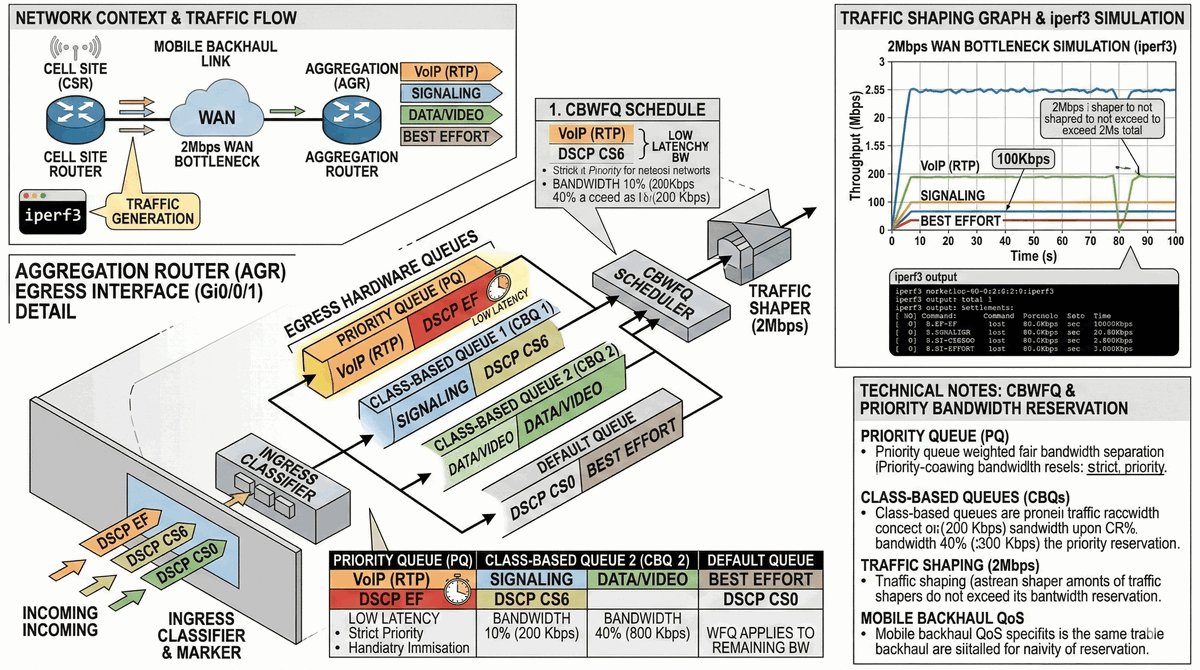
Sieć transportowa (Backhaul) odczuwa skutki przeciążenia ruchem wideo. Twoim zadaniem jest ochrona sygnalizacji sieciowej oraz ruchu głosowego (VoIP). Musisz zaimplementować model DiffServ na routerach szkieletowych. Wykorzystaj Class-Based Weighted Fair Queuing (CBWFQ) lub Priority Queuing (PQ), aby krytyczne pakiety nie były odrzucane nawet przy 100% obciążeniu łączy ruchem Best Effort.
- Stwórz topologię liniową: Node-1 (Cisco) --- Backhaul-Link --- Node-2 (VyOS).
- Skonfiguruj podsieci tranzytowe na łączu między routerami (10.0.0.0/30).
- Uruchom serwer iperf3 na węźle końcowym w celu generowania sztucznego tłoku.
- Zdefiniuj ACL na routerze wejściowym do klasyfikacji ruchu RTP (VoIP) i ICMP.
- Stwórz Class-Map "VOICE-PRIO" i dopasuj do niej ruch RTP.
- Stwórz Policy-Map i przydziel klasie VOICE 20% pasma jako 'priority'.
- Oznacz ruch VoIP tagiem DSCP EF (Expedited Forwarding) na wejściu.
- Skonfiguruj mechanizm ograniczania pasma (traffic shaping) na 2Mbps dla całego łącza WAN.
- Uruchom transfer danych TCP o natężeniu 10Mbps (co spowoduje przeciążenie).
- Wykonaj test ping i sprawdź czasy odpowiedzi (jitter) przy włączonym i wyłączonym QoS.
- Użyj polecenia
show policy-map interfacedo weryfikacji liczby pakietów w kolejkach.
- Aby zobaczyć działanie QoS, musisz fizycznie "zatkać" łącze generatorem ruchu o natężeniu większym niż przepustowość łącza.
- Jeśli router ma interfejsy 1 Gbps, zasymuluj wąskie gardło (shaping) na poziomie 10 Mbps na porcie wyjściowym.
- Kolejka VoIP (EF - Expedited Forwarding) powinna być konfigurowana z wyższym priorytetem niż ruch Best Effort.
- W Cisco kolejki FIFO są domyślnie wyłączone - włącz je poleceniem
priority-grouplubqueueing. - Testy QoS wykonuj przy wyłączonym i włączonym QoS, porównując czasy odpowiedzi ICMP i jitter.
- Użyj narzędzia
show policy-map interfacedo weryfikacji liczby pakietów w poszczególnych kolejkach. - Wireshark pozwala analizować znaczniki DSCP w nagłówkach IP - filtr:
ip.dsfieldlubdscp. - DiffServ używa 6-bitowego pola DSCP w nagłówku IP do oznaczania ruchu (np. EF = 46 dla VoIP).
- Parametr "jitter" mierzy zmienność opóźnień - im mniej zmienny ping, tym lepsza jakość dla VoIP.
- Skonfiguruj traffic policing (policing) aby odrzucać pakiety przekraczające określoną przepustowość.
Czym różni się mechanizm rezerwacji zasobów IntServ od modelu DiffServ? Jakie klasy ruchu są kluczowe w sieciach mobilnych według standardów ETSI/3GPP?
W2 Bluetooth Mesh, ZigBee, W2 Protokoły Ad-hoc (AODV, OLSR).
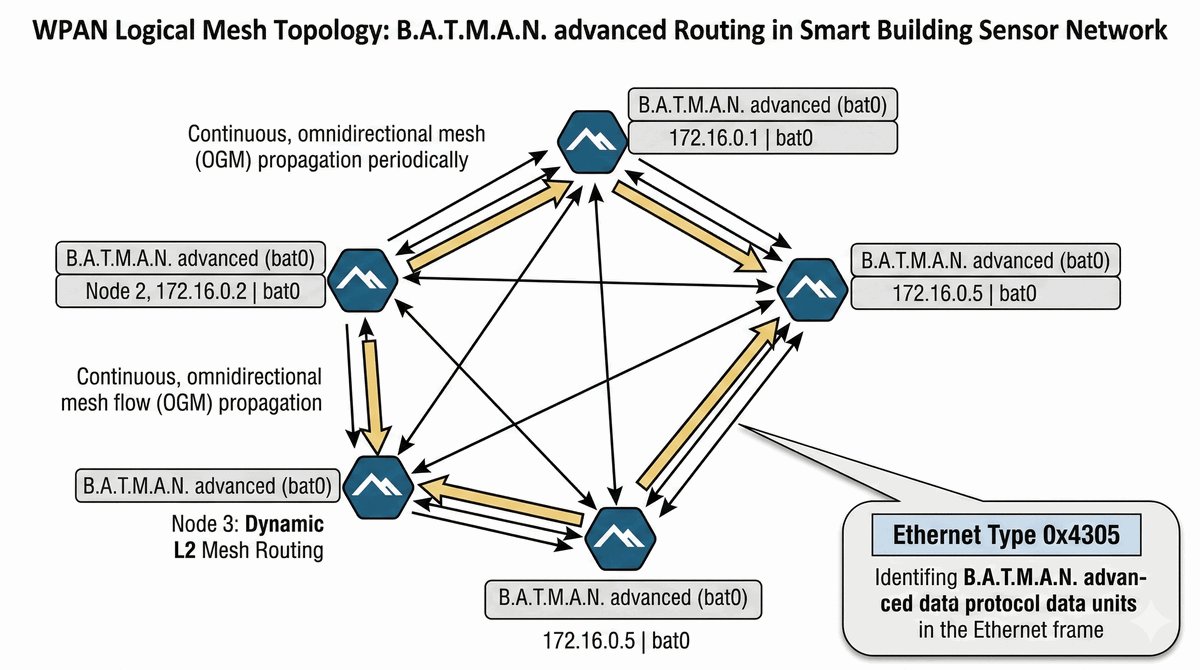
W inteligentnym budynku (Smart Building) sensory muszą przekazywać dane w topologii kratowej. Ponieważ Bluetooth jest trudny do bezpośredniej emulacji warstwy fizycznej w GNS3, zamodelujemy to logiką warstwy 2/3. Musisz uruchomić zestaw kontenerów Alpine reprezentujących sensory i skonfigurować protokół B.A.T.M.A.N. advanced. Celem jest uzyskanie pełnej widoczności między węzłami bez centralnego routera.
- Dodaj do topologii 5 kontenerów "Alpine Linux" i połącz je ze wspólnym switchem L2.
- W każdym kontenerze zainstaluj pakiety:
batctloraziproute2. - Wyłącz standardowe adresowanie IP na interfejsach fizycznych (eth0).
- Aktywuj interfejs wirtualny
bat0za pomocą narzędziabatctl if add eth0. - Podnieś interfejsy poleceniem
ip link set eth0 uporazip link set bat0 up. - Nadaj adresy IP z zakresu 172.16.0.0/24 na interfejsach
bat0(np. .1, .2, .3 itd.). - Włącz generowanie pakietów routingu poleceniem:
batctl o(Originators). - Zidentyfikuj sąsiadów w sieci Mesh widocznych z każdego węzła.
- Przetestuj łączność
pingmiędzy skrajnie oddalonymi węzłami logicznymi. - Zasymuluj awarię węzła centralnego (Stop node) i sprawdź czas propagacji nowej trasy.
- Użyj Wiresharka do analizy ramek z nagłówkiem Ethernet type 0x4305 (B.A.T.M.A.N. frames).
- Pamiętaj, że protokół B.A.T.M.A.N. operuje na warstwie 2 (link layer), a nie na warstwie 3.
- Aby sprawdzić łączność, nadaj adresy IP z tej samej podsieci na interfejsach bat0 w każdym węźle.
- W logach systemowych szukaj zdarzeń "Originator added" potwierdzających dodanie węzła do sieci Mesh.
- Polecenie
batctl owyświetla listę originators (węzłów) w sieci B.A.T.M.A.N. - Polecenie
batctl ncsłuży do włączania/wyłączania non-cell broadcast nature (rozgłaszanie bez komórek). - Wireshark filtruj pakiety B.A.T.M.A.N. wpisując w filtrze
batmanlubeth.type == 0x4305. - Protokół B.A.T.M.A.N. automatycznie wybiera najlepszą trasę na podstawie TQ (Translation Quality).
- Aby zasymulować awarię węzła, zatrzymaj kontener lub wyłącz interfejs bat0 poleceniem
ip link set bat0 down. - Sieć Mesh w B.A.T.M.A.N. jest samoorganizująca się - po awarii węzła, routing automatycznie się przelicza.
- Interfejsy eth0 muszą być w tej samej sieci L2 (podłączone do wspólnego switcha) dla poprawnej komunikacji B.A.T.M.A.N.
Opisz zalety i wady topologii Mesh w porównaniu do klasycznej topologii gwiazdy. Dlaczego mechanizm wykrywania pętli jest krytyczny w sieciach kratowych?
W2 Technologie GSM/GPRS w IoT, W6 MQTT, CoAP, komunikacja M2M.
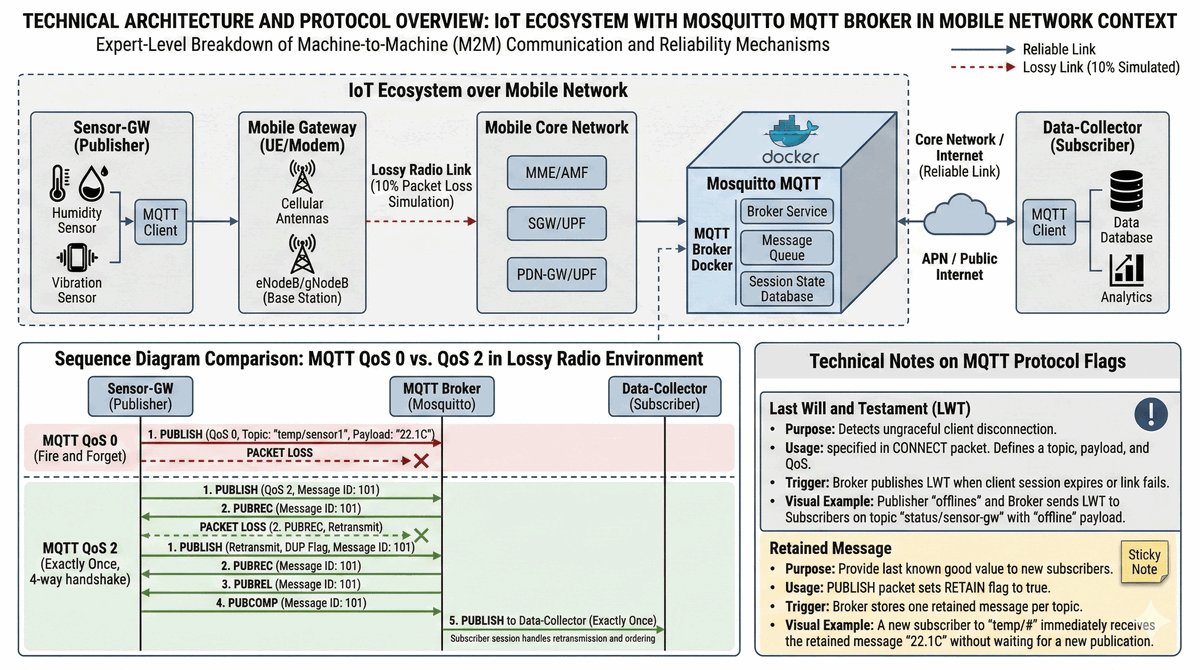
Urządzenia IoT w sieci mobilnej przesyłają dane pomiarowe. Musisz zaimplementować centralny punkt wymiany informacji – Broker MQTT Mosquitto. Twoim zadaniem jest sprawdzenie, jak parametry QoS (0, 1, 2) protokołu MQTT radzą sobie z packet loss na łączu radiowym. Musisz skonfigurować scenariusz, w którym sensor wysyła dane o temperaturze, a odległy serwer (Subscriber) je odbiera, analizując nagłówki PUBACK i PUBREC.
- Uruchom kontener
eclipse-mosquittojako centralny Broker MQTT. - Podłącz dwa kontenery Alpine działające jako 'Sensors-GW' oraz 'Data-Collector'.
- Zainstaluj narzędzia klienta:
apk add mosquitto-clients. - Uruchom subskrypcję na 'Data-Collector':
mosquitto_sub -h [broker_ip] -t sensors/temp -v. - Opublikuj testową wiadomość:
mosquitto_pub -h [broker_ip] -t sensors/temp -m "22.5". - Włącz filtr strat pakietów w GNS3 na łączu sensora (ustaw loss 10%).
- Przetestuj publikację z QoS 0 i zaobserwuj liczbę utraconych wiadomości telemetrycznych.
- Przetestuj publikację z QoS 2 i przeanalizuj 4-etapową procedurę potwierdzania w Wiresharku.
- Ustaw wiadomość typu LWT (Last Will and Testament) i zasymuluj nagłe zerwanie połączenia.
- Sprawdź mechanizm 'Retained Messages' poprzez ponowne uruchomienie subskrybenta.
- Udokumentuj strukturę ramek MQTT (Fixed Header, Variable Header, Payload).
- Użyj narzędzia
mosquitto_pub -q [poziom_qos]do testów z różnymi poziomami QoS (0, 1, 2). - W Wiresharku filtruj ruch MQTT wpisując w filtrze
mqttlubtcp.port == 1883. - Zwróć uwagę na flagę "Retain" - jeśli jest ustawiona, broker zachowuje ostatnią wiadomość dla nowych subskrybentów.
- Mechanizm LWT (Last Will and Testament) pozwala określić wiadomość wysyłaną po nagłym rozłączeniu klienta.
- QoS 0 (at most once) - pakiety są wysyłane bez potwierdzenia, może dojść do utraty wiadomości.
- QoS 1 (at least once) - pakiety są potwierdzane, ale mogą być duplikaty przy utracie potwierdzenia.
- QoS 2 (exactly once) - czteroetapowe potwierdzenie gwarantuje jednokrotne dostarczenie (wolniejsze).
- Broker Mosquitto nasłuchuje domyślnie na porcie TCP 1883 (niezaszyfrowany).
- Aby przetestować QoS, włącz w GNS3 symulację utraty pakietów (packet loss) na łączu do sensora.
- Keep-Alive w MQTT domyślnie wynosi 60 sekund - pozwala wykryć rozłączenie klienta bez wysyłania danych.
Wyjaśnij znaczenie mechanizmu Keep-Alive w MQTT w kontekście ograniczonego pasma sieci mobilnych. Porównaj narzut protokołu MQTT z protokołem HTTP.
W2 LPWAN (Low Power Wide Area Networks), standard LoRaWAN.
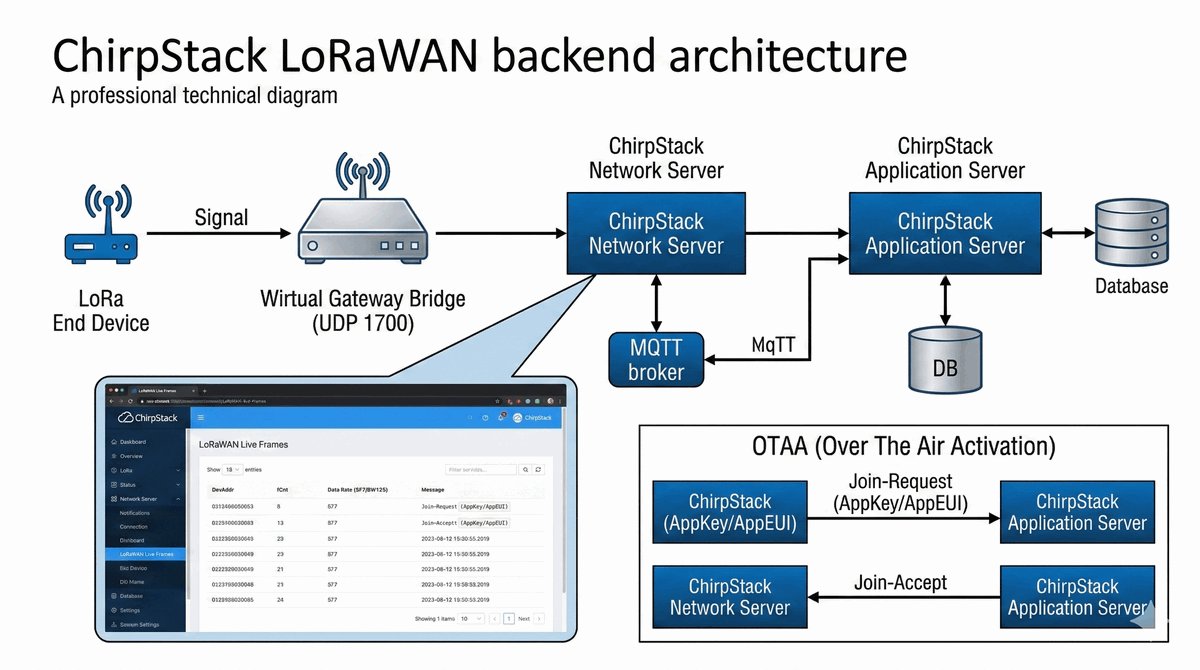
Wdrażasz sieć LoRaWAN dla Monitoringu Miejskiego. Ponieważ nie mamy fizycznej bramy LoRa, użyjemy wirtualnego Gateway Bridge. Celem jest uruchomienie całego stosu backendowego (Network Server, Application Server) i weryfikacja, czy pakiety przesyłane protokołem UDP z wirtualnej bramy są poprawnie dekodowane i widoczne w panelu WWW. Musisz skonfigurować profil urządzenia (Device Profile) oraz aplikację tak, aby była gotowa na przyjęcie danych z czujników.
- Zainstaluj instancję Ubuntu Docker z obsługą
docker-compose. - Pobierz oficjalne repozytorium
chirpstack-docker. - Skonfiguruj plik
docker-compose.ymltak, aby porty panelu web (8080) były wystawione. - Zaloguj się do panelu (domyślnie admin/admin) i dodaj nową 'Network-Server'.
- Stwórz 'Service-profile' i 'Device-profile' (LoRaWAN 1.0.3, Region EU868).
- Dodaj wirtualną bramę LoRa (Gateway) podając unikalny Gateway ID.
- Uruchom skrypt symulatora wysyłający ramki UDP na port 1700 kontenera
gateway-bridge. - Sprawdź w zakładce Live Gateway Frames, czy pakiety Uplink docierają do serwera.
- Dodaj wirtualne urządzenie (Device) z kluczami AppEUI i AppKey.
- Zasymuluj procedurę OTAA (Over The Air Activation).
- Analizuj logi kontenera
chirpstack-network-serverw poszukiwaniu błędów MIC (Message Integrity Code).
- Domyślne loginy dla panelu ChirpStack to
admin/admin. Zmień je po pierwszym logowaniu ze względów bezpieczeństwa. - Upewnij się, że Gateway ID w symulatorze zgadza się dokładnie z tym wpisanym w panelu WWW (rozróżnianie wielkości liter).
- Jeśli panel WWW się nie ładuje, sprawdź czy kontener ChirpStack Application Server jest w stanie 'Up':
docker ps. - Gateway Bridge nasłuchuje na porcie UDP 1700 - upewnij się, że firewall nie blokuje tego portu.
- Simulator bramy LoRa wysyła dane protokołem UDP - sprawdź czy port 1700 jest otwarty i nasłuchuje.
- W zakładce "Live Gateway Frames" możesz monitorować pakiety Uplink w czasie rzeczywistym.
- Błędy MIC (Message Integrity Code) występują, gdy klucze AppKey lub NwkSKey są niepoprawne - sprawdź ich zgodność.
- Region EU868 używa pasma 868-870 MHz z limitami mocy (14 dBm ERP dla uplinku).
- Urządzenia w protokole LoRaWAN 1.0.3 używają plików konfiguracyjnych ABP lub OTAA do aktywacji.
- Jeśli dane nie docierają do Application Server, sprawdź logi kontenera
chirpstack-network-server.
Opisz architekturę sieci LoRaWAN: rola End Nodes, Gateways i Network Servera. Dlaczego LoRaWAN jest uważany za konkurenta dla technologii NB-IoT?
W3 Mobilne interfejsy WAN, Parametry sygnału radiowego, RouterOS LTE.
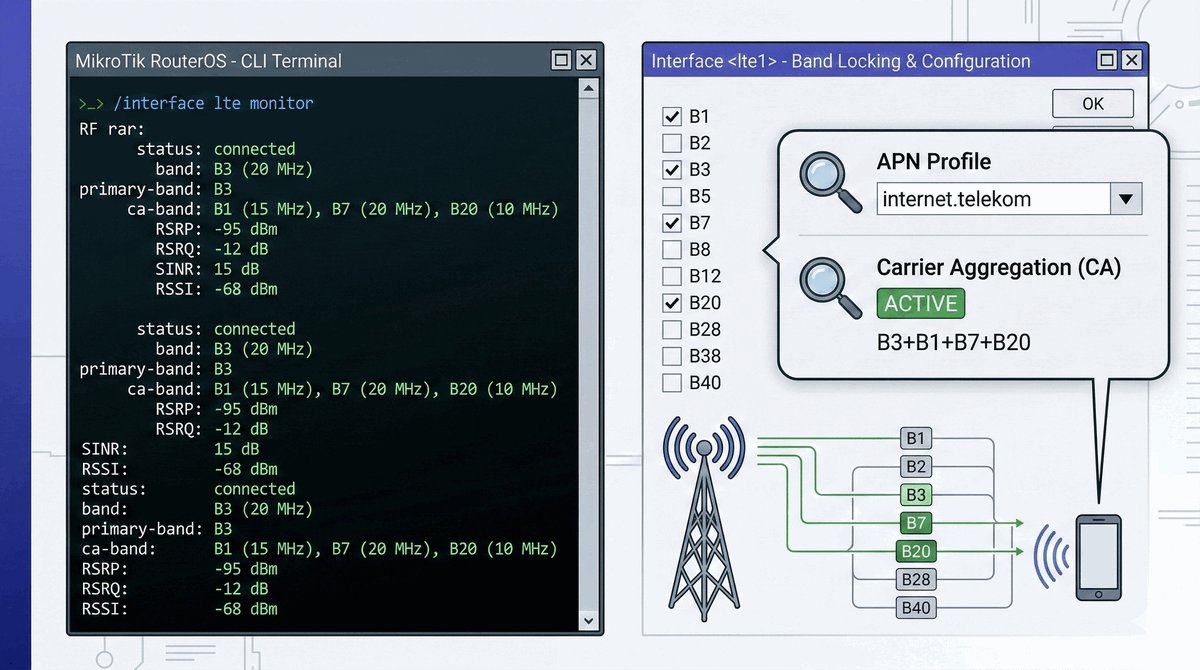
Operator zgłasza błędy w transmisji u klienta końcowego. Twoim zadaniem jest optymalizacja parametrów pracy modemu LTE/5G zainstalowanego w RouterBoard. Musisz skonfigurować poprawne profile APN, wymusić pracę na najmniej obciążonych pasmach (Band Locking) oraz przygotować mechanizm monitorowania jakości sygnału w czasie rzeczywistym.
- Zidentyfikuj zainstalowany modem LTE/5G poleceniem
/interface lte print. - Skonfiguruj profil IP dla operatora w
/interface lte apn(name, apn, default-route). - Wyznacz listę pasm obsługiwanych przez modem i operatora (np. B1, B3, B7, B20).
- Wymuś pracę tylko na pasmach o najwyższej szerokości kanału (Band Locking).
- Odczytaj parametry sygnału: RSRP, RSRQ, SINR oraz RSSI za pomocą
/interface lte monitor [id] once. - Skonfiguruj skrypt w
/system scriptwysyłający log do systemowego dziennika przy zmianie trybu pracy (np. z 5G na LTE). - Zweryfikuj nadany adres IP przez operatora na interfejsie lte1.
- Wykonaj test
/tool speed-testdo serwera brzegowego i porównaj wyniki dla różnych pasm.
- Pamiętaj, że Band Locking może spowodować całkowitą utratę zasięgu, jeśli wybrane pasmo nie jest dostępne w danej lokalizacji.
- Używaj tablicy parametrów sygnału (Signal Strength Table), aby precyzyjnie ocenić jakość łącza przed i po zmianach.
- RSRP (Reference Signal Received Power) - siła sygnału odbieranego (typowo: >-90 dBm = dobry, <-110 dBm = słaby).
- SINR (Signal to Interference plus Noise Ratio) - stosunek sygnału do szumu (typowo: >20 dB = dobry, <0 dB = słaby).
- Carrier Aggregation (CA) pozwala na agregację wielu pasm - zwiększa przepustowość, ale wymaga wsparcia urządzenia i operatora.
- Parametry APN uzyskasz od operatora komórkowego - nieprawidłowy APN uniemożliwia transmisję danych.
- Modem LTE w RouterOS identyfikowany jest jako
lte1lubw60lw zależności od modelu. - Testy prędkości wykonuj wielokrotnie o różnych porach dnia dla uzyskania wiarygodnych wyników.
- Logi modemu LTE sprawdzisz poleceniem
/log print topic:asynclub/interface lte info. - Przywróć domyślne ustawienia pasm przed zakończeniem laboratorium, aby uniknąć utraty łączności.
Wyjasnij wpływ parametrów RSRP i SINR na przepływność łącza komórkowego. Dlaczego agregacja pasm (Carrier Aggregation) jest kluczowa w sieciach 4G i 5G?
W3 Projektowanie sieci mobilnych, Mechanizmy Failover i High Availability.
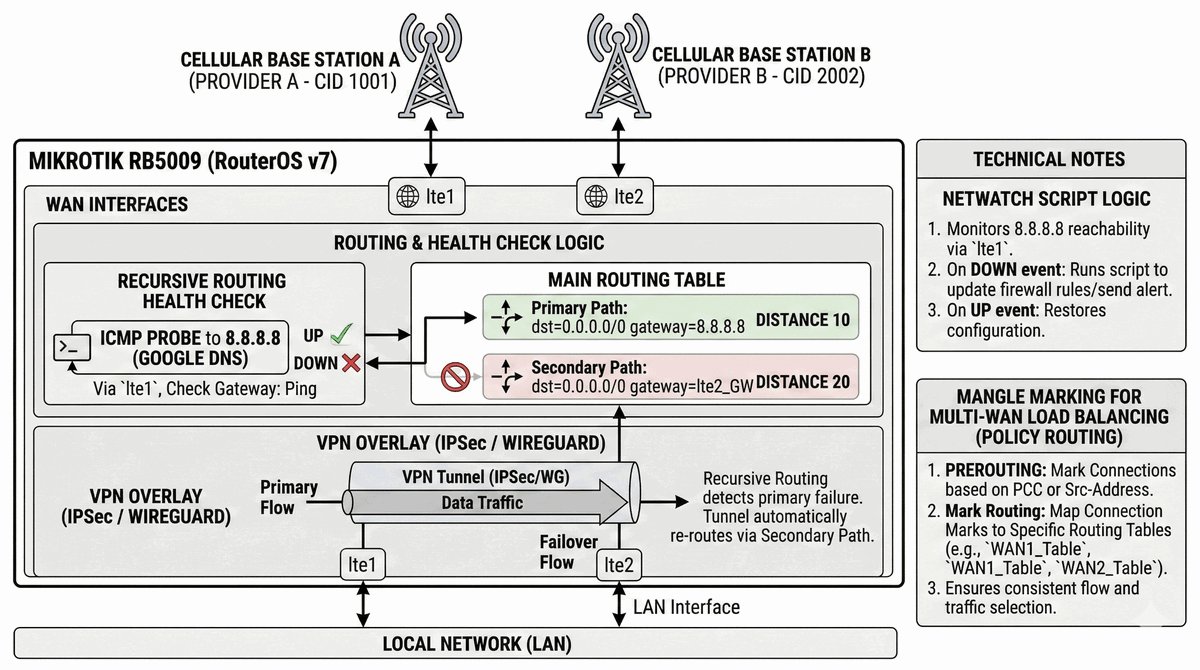
Zapewnienie ciągłości działania (Business Continuity) wymaga dublowania łącz mobilnych. Twoim zadaniem jest konfiguracja RouterBoard z dwoma interfejsami LTE, które będą pracować w trybie redundancji z automatycznym przełączaniem (Failover). Musisz wdrożyć mechanizm sprawdzania bramy (Check Gateway) w oparciu o rekurencyjny routing.
- Dodaj dwa niezależne interfejsy lte1 i lte2 (lub lte1 i usb1 w przypadku zewnętrznego modemu).
- Zdefiniuj dwa profile APN bez automatycznego routingu domyślnego.
- Skonfiguruj trasę domyślną (0.0.0.0/0) przez lte1 z dystansem 10 oraz lte2 z dystansem 20.
- Zaimplementuj mechanizm Check Gateway przez Ping dla rekurencyjnej trasy do 8.8.8.8.
- Zastosuj reguły Mangle w
/ip firewall mangledo oznaczania połączeń przychodzących na oba łącza. - Skonfiguruj NAT (Masquerade) dla obu interfejsów wyjściowych.
- Przetestuj proces przełączania poprzez programowe wyłączenie interfejsu lte1.
- Zmierz czas przerwy w transmisji (ping loss) podczas przełączania na łącze zapasowe.
- Zestaw tunel IPSec/WireGuard do centrali, który utrzyma połączenie niezależnie od aktywnego łącza WAN.
- Wykorzystaj technologię Netwatch do bardziej zaawansowanej logiki przełączania - pozwala monitorować hosty, a nie tylko interfejsy.
- Pamiętaj o unikalnych tabelach routingu, jeśli planujesz wykorzystać oba łącza jednocześnie (Load Balancing).
- Check Gateway (sprawdzanie bramy) działa domyślnie przez ping do określonego hosta - najlepiej użyć zewnętrznych adresów (np. 8.8.8.8, 1.1.1.1).
- Reguły Mangle służą do markowania pakietów/połączeń przed NAT - umożliwiają śledzenie ruchu między łączami.
- Tryb Active-Active wymaga skomplikowanej konfiguracji - oba łącza są aktywne, ruch jest rozdzielany między nie równo.
- Tryb Active-Standby prostszy w konfiguracji - drugie łącze jest zapasowe, aktywuje się tylko po awarii pierwszego.
- WireGuard VPN jest lżejszy i szybszy niż IPSec - polecany do tuneli na urządzeniach mobilnych.
- Testuj failover przez wyłączenie fizyczne interfejsu poleceniem
/interface disable lte1(symulacja awarii). - Czas przełączenia powinien być poniżej 30 sekund dla większości zastosowań biznesowych.
- IP SLA w Cisco lub Netwatch w MikroTik pozwalają na automatyczne przełączanie na podstawie dostępności hosta.
Opisz różnice między trybem Active-Active a Active-Standby w kontekście kosztów i niezawodności. Dlaczego sama weryfikacja stanu fizycznego interfejsu jest niewystarczająca w sieciach ISP?
W4 Architektura 5G, Network Slicing, wirtualizacja sieci L3.
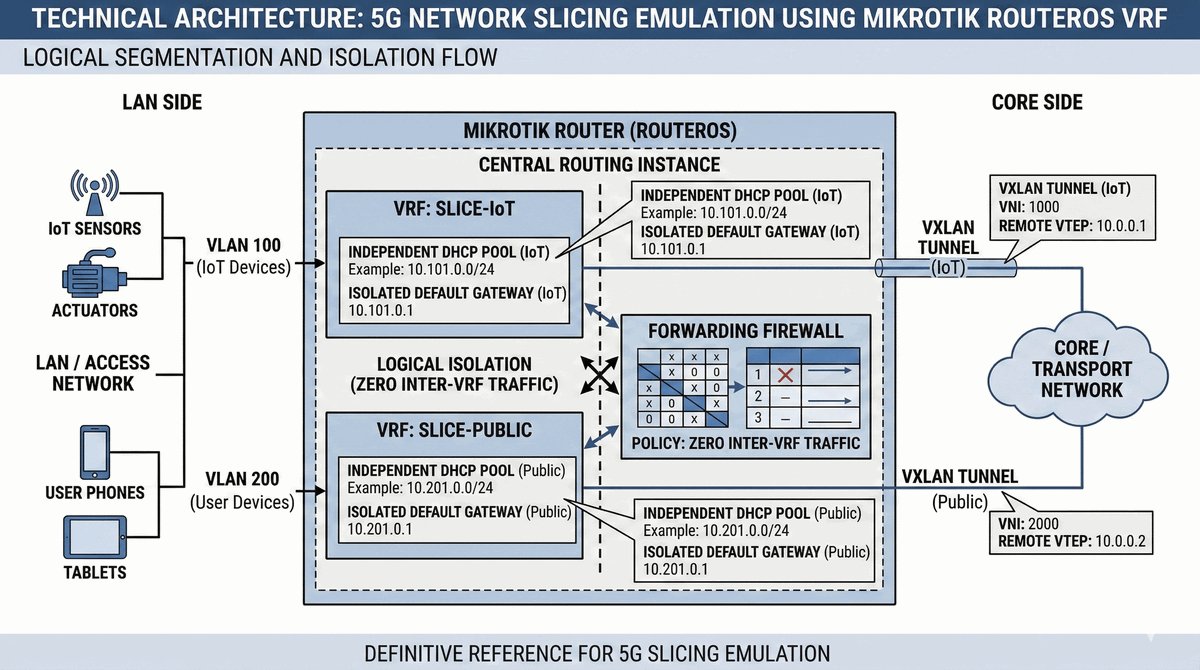
Nowoczesny rdzeń 5G wymaga pełnej izolacji ruchu różnych grup użytkowników. Twoim zadaniem jest zamodelowanie mechanizmu Network Slicing przy użyciu RouterOS v7. Musisz stworzyć dwa odizolowane środowiska (Slices): jedno dla urządzeń IoT (Slice-IoT) i drugie dla ogólnego dostępu do Internetu (Slice-Public).
- Stwórz dwie instancje VRF:
/ip vrf add name=Slice-IoTorazname=Slice-Public. - Skonfiguruj interfejsy VLAN 100 i VLAN 200 na porcie LAN routera.
- Przypisz interfejs VLAN 100 do VRF Slice-IoT, a VLAN 200 do VRF Slice-Public.
- Zdefiniuj niezależne pule adresowe DHCP dla każdego z plasterków sieciowych (Slices).
- Skonfiguruj osobne bramy domyślne (routes) wewnątrz każdej tablicy routingu VRF.
- Zaimplementuj tunel VXLAN jako 'transport slice' dla przesyłania ruchu między ruterami wewnątrz VRF.
- Zablokuj całkowicie ruch między VRF-ami za pomocą reguł Forwarding Firewall.
- Zweryfikuj izolację poleceniem
/tool ping [ip] vrf=Slice-IoT. - Skonfiguruj RouterOS tak, aby tylko jeden z VRF-ów miał dostęp do interfejsu zarządzania routera.
- W systemie RouterOS v7 konfiguracja VRF jest bardziej elastyczna niż w starszych wersjach (v6).
- Pamiętaj o dodaniu odpowiednich tras domyślnych wskazujących na interfejs WAN, ale znajdujących się wewnątrz tablicy routingu danego VRF.
- Interfejs nie może jednocześnie należeć do wielu VRF - każdy interfejs przypisujesz do jednego VRF lub głównej tabeli routingu.
- VLANy są podstawą izolacji w warstwie 2 - każdy slicepowinien mieć dedykowany VLAN ID.
- Firewall w RouterOS v7 pozwala na reguły per-VRF - ruch między VRF-ami musisz jawnie zablokować regułą forward.
- VXLAN wymaga oddzielnego interfejsu i adresacji - użyj innej puli adresowej niż dla fizycznych interfejsów.
- Weryfikacja izolacji: ping z VRF-1 do adresu w VRF-2 powinien być niemożliwy po skonfigurowaniu firewalla.
- DHCP server musisz skonfigurować osobno dla każdego VRF - nie ma wspólnej puli między VRF-ami.
- Zarządzanie routerem (dostęp do WinBox/WebFig) powinno być możliwe tylko z jednego VRF ze względów bezpieczeństwa.
- Użyj polecenia
/ip route print where vrf=Slice-IoTdo weryfikacji tras w danym VRF.
Jak technologia VRF przekłada się na koncepcję Network Slicing w standardzie 5G? Omów znaczenie izolacji zasobów dla bezpieczeństwa krytycznej infrastruktury IoT.
W4 Network Slicing w 5G, izolacja zasobów, W5 SDN i VRF.
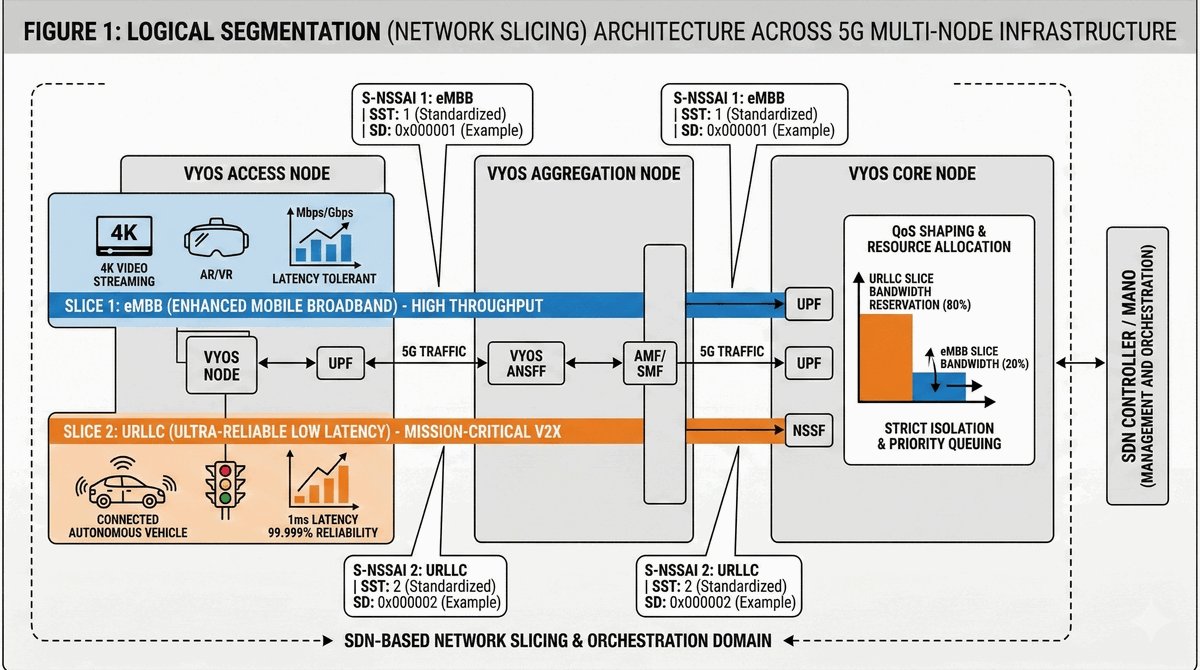
Musisz zasymulować najważniejszą funkcję 5G – Network Slicing. Operator potrzebuje dwóch całkowicie odizolowanych logicznie sieci na tej samej infrastrukturze: Slice 1 dla Internetu (eMBB) oraz Slice 2 dla pojazdów autonomicznych (URLLC). W GNS3 zrealizujemy to poprzez VRF (Virtual Routing and Forwarding) na ruterach agregacyjnych. Musisz udowodnić, że awaria lub przeciążenie w jednym "plasterku" nie wpływa na wydajność drugiego.
- Stwórz topologię z trzema routerami VyOS (Access, Aggregation, Core).
- Na ruterze Aggregation zdefiniuj
vrf eMBBorazvrf URLLC. - Stwórz dedykowane tablice routingu dla każdej instancji VRF.
- Przypisz interfejsy VLAN 10 do vrf eMBB i VLAN 20 do vrf URLLC.
- Skonfiguruj OSPF (lub routing statyczny) niezależnie w każdej instancji VRF.
- Podłącz dwa kontenery 'Traffic-Gen' do różnych slice'ów.
- Zastosuj QoS Shaping na porcie wyjściowym: zarezerwuj 80% pasma dla URLLC.
- Uruchom obciążenie iperf3 w slice eMBB (do oporu).
- Sprawdź ping w slice URLLC – opóźnienie musi pozostać stabilne i niskie.
- Użyj polecenia
show ip route vrf URLLCdo weryfikacji separacji tras. - Udokumentuj brak łączności (izolację) między adresami IP w różnych VRF.
- Na routerach VyOS VRF konfiguruje się w sekcji
set vrf ...- składnia podobna jak w Juniper/Junos. - Pamiętaj, że interfejsy muszą być członkami VRF przed nadaniem im adresów IP, inaczej konfiguracja może zostać odrzucona.
- Każdy slice (eMBB, URLLC) powinien mieć oddzielne interfejsy i tablice routingu.
- QoS (shaping) konfiguruje się per-interfejs w VRF - rezerwacja pasma dla URLLC jest kluczowa.
- Testując izolację, ping z jednego VRF do drugiego powinien być niemożliwy bez jawnych reguł forward.
- Parametr SST (Slice/Service Type) w 5G identyfikuje typ slice (np. eMBB, URLLC, mMTC).
- Parametr SD (Slice Differentiator) dodaje unikalność w ramach tego samego SST.
- VRF a Network Slicing to koncepcje zbliżone - VRF jest realizacją warstwy L3 network slicing.
- VPN/MPLS tradycyjnie wymagał dedykowanych urządzeń - VRF wirtualizuje to na pojedynczym routerze.
- Raportując wyniki, wskaż tabele routingu dla każdego VRF poleceniem
show ip route vrf [nazwa].
Wyjaśnij znaczenie parametru SST i SD w kontekście identyfikacji Network Slice w 5G. Porównaj slicing z tradycyjnymi sieciami VPN/MPLS.
W4 Multi-access Edge Computing (MEC), architektura chmurowa, niskie opóźnienia.
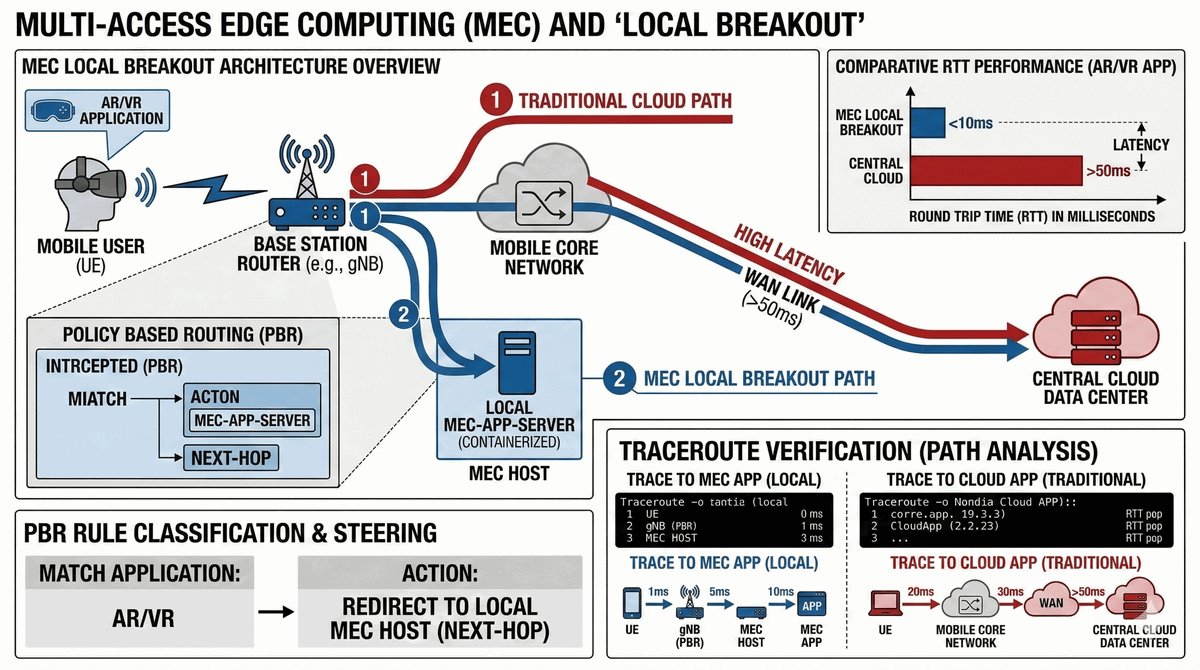
Aplikacja Augmented Reality (AR) wymaga opóźnień poniżej 10ms. Przesyłanie danych do centralnej chmury (Cloud DC) zajmuje zbyt dużo czasu. Musisz zaimplementować węzeł MEC w GNS3. Serwer MEC (kontener Docker) musi zostać podłączony bezpośrednio do routera przy stacji bazowej. Musisz skonfigurować mechanizm Local Breakout, aby ruch do konkretnej domeny serwera AR nie opuszczał brzegu sieci, redukując tym samym RTT.
- Stwórz topologię: UE -> AP/Router Brzegowy -> (Łącze WAN) -> Cloud Server.
- Dodaj kontener 'MEC-App-Server' podłączony do Routera Brzegowego lokalnie.
- Uruchom prosty serwer HTTP na MEC Server (port 80).
- Uruchom identyczny serwer HTTP na Cloud Server (również port 80).
- Skonfiguruj na routerze Policy Based Routing (PBR) lub NAT przekierowujący.
- Zidentyfikuj ruch po adresie docelowym serwera AR (np. 1.1.1.1).
- Ustaw regułę: jeśli ruch do 1.1.1.1, ustaw 'next-hop' na lokalny MEC Server.
- Zmierz RTT do serwera Cloud (powinno być np. 50ms).
- Zmierz RTT do serwera MEC (powinno być < 5ms).
- Zweryfikuj ścieżkę poleceniem
traceroutez urządzenia mobilnego (UE). - Pokaż w Wiresharku, że ruch do MEC nie przechodzi przez łącze WAN.
- PBR (Policy Based Routing) najlepiej przetestować używając ACL - dopasowuj adres IP klienta i port docelowy serwera.
- W GNS3 traceroute pokaże natychmiast, czy pakiet "skręcił" do lokalnego kontenera MEC, czy poszedł dalej w głąb sieci.
- Serwer HTTP uruchomisz w kontenerze poleceniem
python3 -m http.server 80lub używając narzędziahttpd. - Testy RTT wykonuj wielokrotnie dla uzyskania wiarygodnych wyników - użyj polecenia ping z opcją statystyk.
- Wireshark pomoże zweryfikować ścieżkę pakietów - filtruj ruch do serwera docelowego i sprawdź adresy źródłowe.
- MEC (Multi-access Edge Computing) wymaga, aby serwer był fizycznie blisko użytkownika - w GNS3 uzyskujesz to przez lokalne podłączenie do routingu brzegowego.
- Local Breakout to mechanizm zezwalający na oddzielenie ruchu lokalnego od tranzytowego.
- Opóźnienia MEC typowo <5 ms, podczas gdy chmura centralna może mieć >50 ms w zależności od odległości.
- Synchronizacja danych między MEC a chmurą to wyzwanie - używaj protokołów asynchronicznych lub cache'owania.
- Use Cases dla MEC: AR/VR, autonomous vehicles, gaming, edge AI inference - wszystkie wymagające niskich opóźnień.
Jakie typy usług (Use Cases) najbardziej zyskują na wdrożeniu MEC? Omów wyzwania związane z synchronizacją danych między węzłami brzegowymi a chmurą centralną.
W6 Bezpieczeństwo przesyłania danych, szyfrowanie, tunele L3.
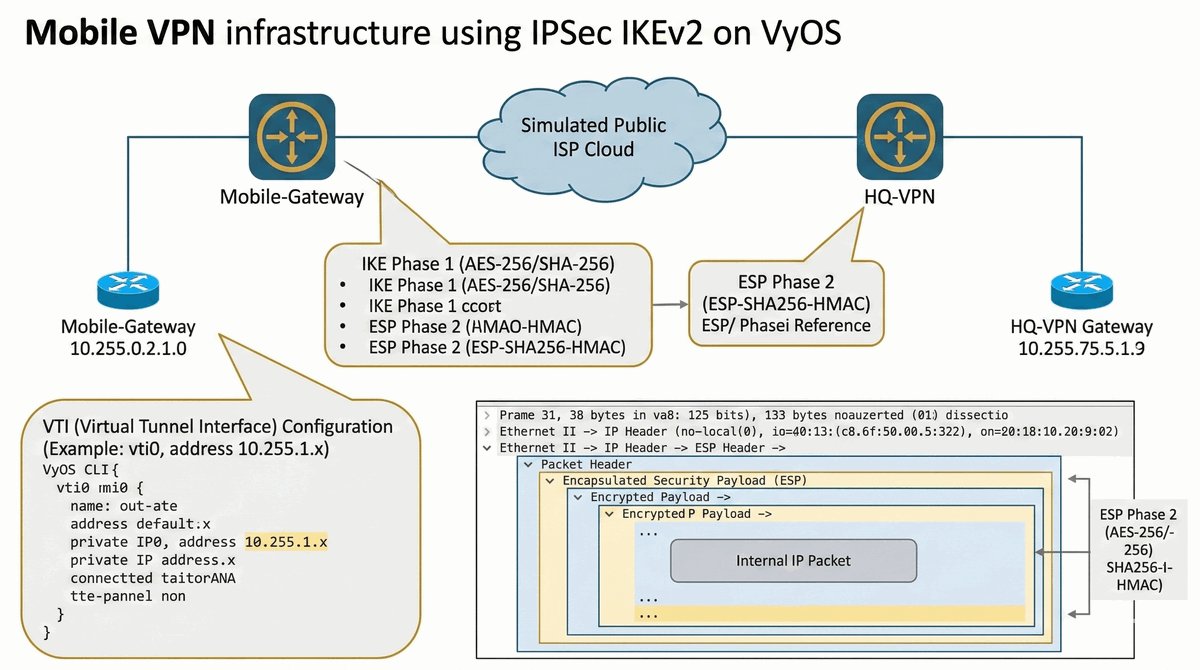
Urządzenia mobilne w terenie łączą się przez niezaufany publiczny Internet. Cała komunikacja z bazą danych w Centrali musi być szyfrowana. Twoim zadaniem jest zestawienie tunelu VPN (IPSec Site-to-Site lub Client-to-Site). Musisz poprawnie skonfigurować obie fazy negocjacji IKE/IPSec i udowodnić w Wiresharku, że pakiety przesyłane przez symulowaną sieć dostawcy (ISP) są widoczne jedynie jako nieczytelne dane protokołu ESP.
- Uruchom dwa routery VyOS: 'Mobilna-Brama' oraz 'Centrala-VPN'.
- Zasymuluj sieć publiczną (Cloud/Internet) między nimi z adresami publicznymi.
- Zdefiniuj politykę IKE (Phase 1): AES-256, SHA-256, DH Group 14.
- Skonfiguruj politykę ESP (Phase 2): AES-256, ESP-SHA256-HMAC.
- Ustaw 'pre-shared-key' (PSK) na obu końcach tunelu.
- Zdefiniuj tunele VTI (Virtual Tunnel Interface) dla routingu opartego na interfejsach.
- Nadaj adresy prywatne na interfejsach VTI (np. 10.255.1.x/30).
- Dodaj routing statyczny dla sieci wewnętrznych przez interfejs VTI.
- Uruchom ruch ICMP między hostami wewnątrz sieci prywatnych.
- Zaloguj się do CLI i sprawdź stan tunelu:
show vpn ipsec sa. - W Wiresharku przechwyć pakiety na łączu "publicznym" i zidentyfikuj nagłówki ESP.
- Najczęstszym powodem awarii VPN jest niedopasowanie parametrów Phase 1 (IKE) lub Phase 2 (ESP).
- Użyj komendy
show vpn debugna routerach VyOS, aby zidentyfikować etap, na którym negocjacja zostaje przerwana. - Błąd NO_PROPOSAL_CHOSEN oznacza niezgodność algorytmów szyfrowania między końcami tunelu.
- Wireshark filtruj pakiety ESP wpisując
esplubip.proto == 50- dane będą zaszyfrowane. - Protokół IKE (UDP 500) służy do negocjacji, ESP (IP protocol 50) służy do transportu zaszyfrowanych danych.
- PSK (Pre-Shared Key) musi być identyczny na obu końcach - w produkcji rozważyć certyfikaty.
- VTI (Virtual Tunnel Interface) pozwala na traktowanie tunelu jak interfejsu routingu.
- Sprawdź czy firewall na gospodarzu nie blokuje UDP 500 (IKE) i ESP (protokół 50).
- WireGuard jest lżejszy - polecany do urządzeń mobilnych ze względu na prostszą konfigurację.
- Stan tunelu sprawdzaj poleceniem
show vpn ipsec sa- SA = Security Association.
Porównaj wydajność (overhead) tunelu IPSec w trybie Transport Mode oraz Tunnel Mode. Dlaczego uwierzytelnianie certyfikatami jest bezpieczniejsze od haseł PSK?
W6 Zarządzanie siecią, monitoring parametrów QoS/QoE, metryki.
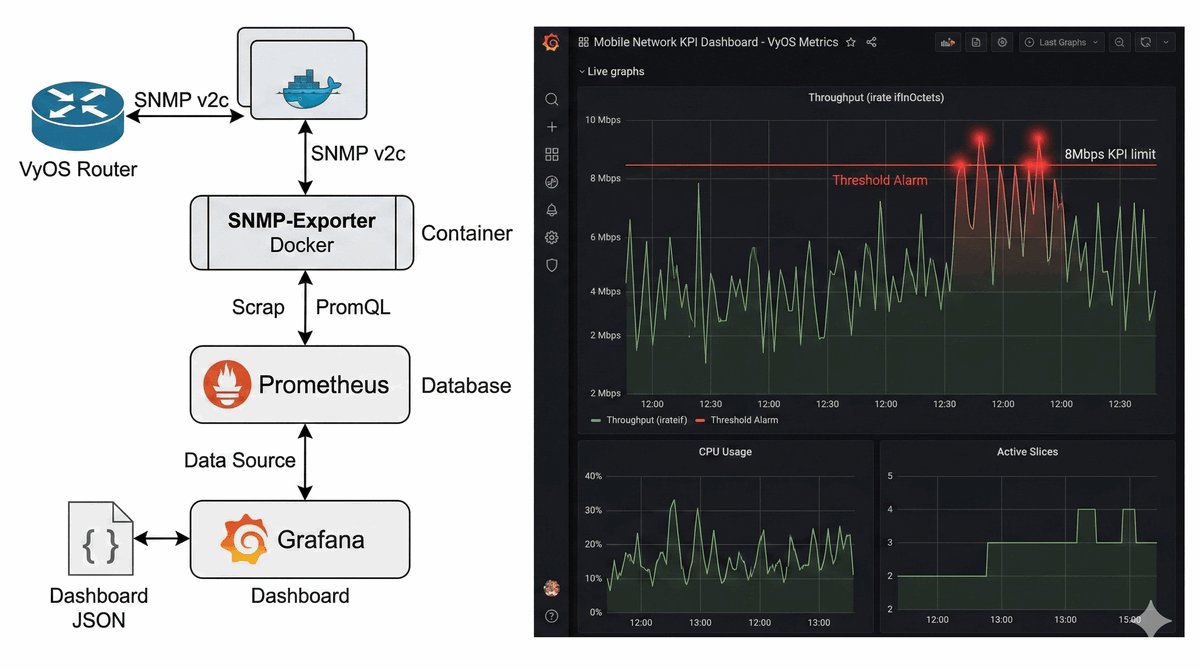
Inżynierowie NOC (Network Operations Center) muszą widzieć obciążenie sieci komórkowej w czasie rzeczywistym. Twoim zadaniem jest wdrożenie stosu monitoringu Prometheus + Grafana w topologii GNS3. Serwer monitoringu musi pobierać metryki (np. przepustowość interfejsów, zużycie CPU) z routerów i funkcji UPF. Musisz stworzyć dashboard, który w sposób wizualny sygnalizuje przekroczenie zdefiniowanych progów alarmowych (KPI).
- Uruchom kontener
prom/prometheusorazgrafana/grafanaw GNS3. - Skonfiguruj ruter VyOS do eksportowania danych przez protokół SNMP (v2c).
- Dodaj kontener
snmp-exporter, który będzie tłumaczył SNMP na format Prometheusa. - Zedytuj
prometheus.ymldodając adres IP snmp-exportera jako 'target'. - Zaloguj się do Grafany (port 3000) i dodaj Prometheusa jako Data Source.
- Stwórz nowy Dashboard i dodaj Panel typu "Graph".
- Użyj zapytania PromQL do wyświetlenia natężenia ruchu:
irate(ifInOctets[5m]). - Sformatuj jednostki na b/s (bits per second).
- Dodaj regułę 'Threshold' – kolor czerwony powyżej 8Mbps.
- Zasymuluj przeciążenie sieci (iperf3) i zaobserwuj zmianę na wykresie.
- Wyeksportuj Dashboard do formatu JSON i załącz do sprawozdania.
- Aby Grafana miała dostęp do rutera, oba urządzenia muszą być w tej samej sieci zarządzania.
- Użyj narzędzia
curl -v ruter_ip:9100/metrics, aby sprawdzić, czy ruter w ogóle wystawia dane. - SNMPv2c wymaga community string - domyślnie
public(zmień w środowisku produkcyjnym). - SNMP exporter nasłuchuje na porcie 9100 - upewnij się, że firewall nie blokuje tego portu.
- Domyślne loginy Grafana to
admin/admin- zmień je po pierwszym logowaniu. - PromQL (Prometheus Query Language) pozwala na zaawansowane zapytania np.
irate(ifInOctets[5m]). - Threshold w Grafanie ustawiasz w panelu "Field" > "Thresholds" - kolor zmienia się przy przekroczeniu.
- irate() oblicza natężenie (rate of change) w ostatnim przedziale czasu - lepsze dla interfejsów.
- Dashboard JSON exportuj do pliku i załącz do sprawozdania.
- Najważniejsze KPI w sieciach: Throughput, Latency, Jitter, Packet Loss, Availability.
Jakie KPI są najważniejsze dla operatora sieci 5G (opóźnienie, jitter, utrata pakietów)? Wyjaśnij różnicę między monitoringiem pasywnym a aktywnym.
W4 Sieci satelitarne LEO/GEO, W4 Systemy Non-Terrestrial Networks (NTN).
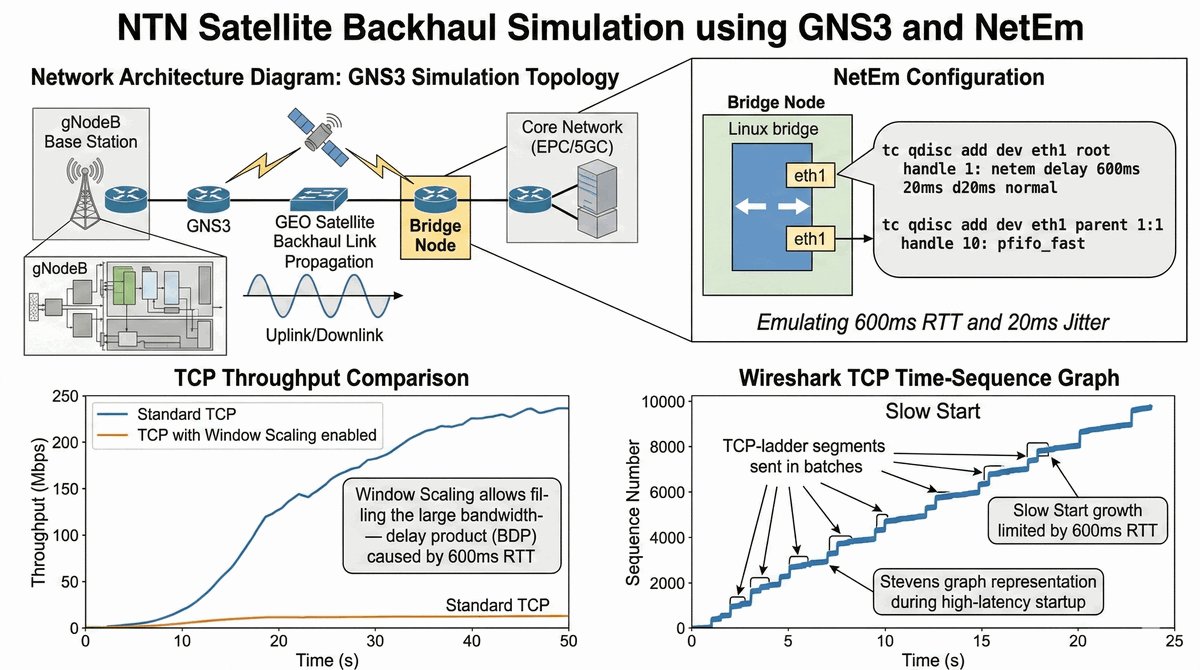
Stacja bazowa w górach jest podłączona do rdzenia przez łącze satelitarne GEO. Takie łącze charakteryzuje się ogromnym opóźnieniem (RTT ok. 600ms). Twoim zadaniem jest sprawdzenie, jak niszczący wpływ ma takie opóźnienie na mechanizmy sterowania przepływem w protokole TCP. Użyj narzędzia NetEm w GNS3, aby zasymulować opóźnienie i jitter typowe dla satelity GEO. Musisz udowodnić, że bez optymalizacji (TCP Window Scaling) przesyłanie danych jest skrajnie nieefektywne.
- Stwórz topologię: UE-Alpine --- Bridge-Node (z NetEm) --- Core-Server.
- Na węźle Bridge-Node aktywuj
netem:tc qdisc add dev eth0 root netem delay 300ms 20ms. - Parametr '300ms 20ms' oznacza 300ms opóźnienia podstawowego i 20ms jittera.
- Wykonaj
pingz UE do Core i przeanalizuj zmienność RTT. - Uruchom serwer iperf3 na Core i wykonaj test TCP:
iperf3 -c [ip] -t 30. - Zanotuj uzyskaną przepustowość (Throughput).
- Włącz na UE funkcję Window Scaling:
sysctl -w net.ipv4.tcp_window_scaling=1. - Zwiększ maksymalny rozmiar okna TCP:
sysctl -w net.ipv4.tcp_rmem='4096 87380 16777216'. - Powtórz test iperf3 i porównaj wyniki przepływności.
- Przeanalizuj w Wiresharku wykres 'TCP Stream Graph' (Time-Sequence).
- Zaobserwuj mechanizm 'Slow Start' trwający znacznie dłużej niż w sieciach naziemnych.
- Aby zasymulować opóźnienie w Alpine Linux, użyj komendy
tc qdisc add dev eth0 root netem delay 300ms. - Obserwuj jak RTT w pingu drastycznie wzrasta i jak "powolny" staje się start transferu danych (Slow Start).
- Parametr '300ms 20ms' oznacza 300ms opóźnienia podstawowego i 20ms jittera (zmienności).
- TCP Window Scaling pozwala na większe okno (do 1 GB) - bez tegoThroughput jest poważnie ograniczony.
- Slow Start w TCP to mechanizm startowy - przy wysokim RTT trwa dłużej i marnuje potencjalną przepustowość.
- Satelita GEO ma RTT około 600ms (jeden kierunek ~36 000 km x prędkość światła w próżni × 2).
- Satelity LEO (500-1500 km) mają RTT ~20-50 ms - znacznie lepsze dla TCP.
- Wireshark: TCP Stream Graph > Time-Sequence (Stevens) pokazuje nachylenie - wolniej = mniejszy transfer.
- Przy dużym opóźnieniu-protokół QUIC (UDP) jest lepszy od TCP - mniej narzutu na ustanowienie połączenia.
- Testy powtarzaj wielokrotnie dla uzyskania średniej statystycznej - jitter wpływa na wyniki.
Dlaczego opóźnienie satelitarne jest problematyczne dla protokołów czasu rzeczywistego? Przeanalizuj koncepcję satelitów LEO jako rozwiązania problemu opóźnień w sieciach NTN/5G.